1. AIの回答が間違っているときに最初にすること
まず、回答の中から「間違うと困る部分」を取り出し、元の情報と照らし合わせます。例えばメールの文章なら日付や金額、制度の説明なら対象者や適用時期です。文章が自然でも、事実まで正しいとは限りません。AIは情報を整理する補助として使い、対外的な案内や判断は人が確認します。
AIに「正しいですか」と聞き直すだけでは、同じ誤りを繰り返す可能性があります。確認したい主張を具体的に示し、出典と該当箇所を求めたうえで、自分でリンク先を開いてください。検索や引用の機能はサービスや設定によって異なります。
2. 出典・日付・条件を確かめる
確認は次の3点から始めます。出典は、その情報を発表した組織や原文を開いて確かめます。リンクが存在していても、本文に該当する記述がなければ根拠にはなりません。日付は、公開日だけでなく、その情報が適用される時期を見ます。古い記事でも現行の情報とは限らず、新しい記事でも将来の予定を扱う場合があります。
条件も大切です。例えば海外向けの発表、特定の有料プラン、企業向けの機能を、誰でも使えるものと誤解しないようにします。引用元が見つからない場合は「確認できなかった」と扱い、事実として書かないことが安全です。専門的な契約や税務の判断は、原文に加えて担当者や専門家へ確認します。
3. コピーして使える再確認の質問
次の質問では、AIに根拠の場所と不確かな点を整理させます。社外秘や個人情報を入力する前に、会社のルールと利用サービスの設定を確認し、初めは公開情報や架空の例で試しましょう。
次の回答を仕事で使う前に確認したいです。
[確認したい回答を貼る]

1. 日付・金額・対象者など、確認が必要な主張を分けてください。
2. 各主張について、発表元のページ名、URL、該当箇所と適用条件を示してください。
3. 根拠が見つからないものは「未確認」と書き、推測で補わないでください。
4. 私が原文で確かめるべき点を一覧にしてください。
出力されたURLや引用箇所も誤ることがあります。AIの「確認済み」という言葉を最終判定にせず、原文の記述と回答を照合してください。読み取れない情報があれば、発行元に問い合わせるか、その情報を使わずに進めます。
4. 仕事の場面で確認する例
お客様向けのお知らせを作る場合
例えば、架空の店舗で営業時間変更の文章を作るとします。AIに確定済みの営業時間を渡して下書きを作らせたら、日付、曜日、開始・終了時刻、問い合わせ先を元の社内資料と一つずつ比較します。書かれていない休業日や理由が追加されていたら削除します。文章の読みやすさと事実の正しさは別々に確認しましょう。
新しいAIサービスの情報を調べる場合
AIが「この機能は無料で誰でも利用できる」と答えたら、提供元の発表や料金ページで、対象プラン、地域、利用開始時期を確認します。発表時点と現在の条件が違うこともあります。社内で試す前に、管理者の設定やデータの扱いも確認します。
5. 新しいAIでも人の確認が必要
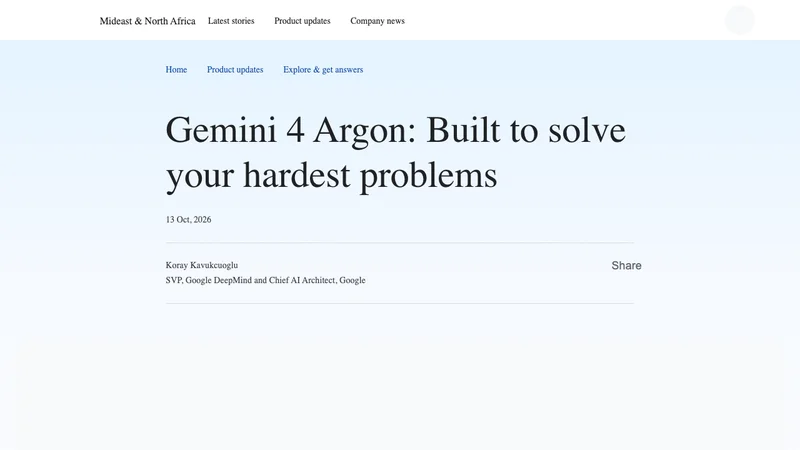
Googleは2026年10月13日にGemini 4 Argonを発表し、複雑な作業への活用例を紹介しました。公式発表では、Geminiアプリと検索のAIモードでの利用はGoogle AI UltraまたはProの加入者に限られると説明しています。これは発表時点の条件であり、すべての利用者が無料で使えるという意味ではありません。最新の提供状況は公式情報で確認してください。
MIRAINAの視点:AIの性能が上がっても、社内で必要なのは「どの情報を、誰が、何と照合してから使うか」という手順です。まずは確認対象を3項目に絞り、使うたびに見直せる形で残すと、担当者が変わっても再現しやすくなります。顧客情報を入力する前の確認と最初に試す業務の選び方もあわせてご覧ください。
6. まとめ
AIの回答が間違っているか確かめるには、重要な主張を切り分け、出典・日付・条件を元の情報で確認します。再確認の質問は作業を助けますが、AIの返したリンクや説明も照合が必要です。まずは一つの下書きで試し、確認する担当者と完了の基準を決めましょう。