1. Google FormsのGeminiクイズ作成とは?
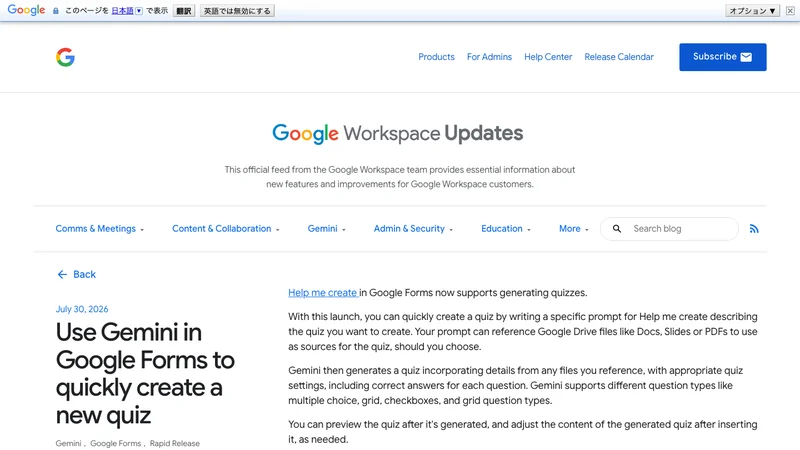
Google FormsのGeminiクイズ作成は、Google Forms の「Help me create」に自然文で依頼すると、Gemini がクイズの下書きを生成する機能です。Google の公式発表では、Docs、Slides、PDF などの Google Drive ファイルを参照元にできること、そして生成されたクイズには正答と設定が反映されることが案内されています。
ここが重要です。単に「質問案を出す」だけではなく、フォームとしてそのまま確認テストへ進めやすい状態まで持っていけるため、AIが苦手な担当者でも最初の一歩を切りやすくなります。社内マニュアル、研修スライド、営業資料をそのまま問題化したい場面との相性が強い機能です。
MIRAINAの視点では、この更新は「研修担当がAIを使いこなす」ためというより、研修設計の面倒な初動を圧縮するための機能です。以前のGoogle DocsでGemini画像生成を扱った記事と同じく、作業をゼロから始める負担を下げることで、現場への定着を後押ししやすくなります。
2. 何が自動化されて、何が残るのか
社内展開で誤解しやすいのは、「AIが全部やってくれる」と考えることです。Google の案内と Google Help を合わせると、今回の自動化範囲はかなり実務的ですが、最終確認は人が持つ前提です。
| 項目 | Geminiがやること | 人が確認すること |
|---|---|---|
| 問題作成 | 自然文の指示から問題文を生成する | 難易度、表現、抜け漏れ |
| 資料参照 | Docs、Slides、PDF をもとに出題する | 参照資料が最新版か |
| 回答設定 | 正答と点数の下書きを付ける | 採点基準が社内意図に合うか |
| 公開前調整 | 下書きの再生成を助ける | 公開先、回答者、共有範囲 |
Google Help では、生成されたクイズは Show answer key で答えと配点を確認できると説明されています。一方で、フォームの更新や運用ルールまでは自動化されません。つまり、AIに任せるのは「下書きまで」、人が持つのは「研修目的と評価の責任」です。
3. AIが苦手な人はどう検索し、AI利用者は何を頼むか
このテーマは、検索意図とAIへの依頼文がかなり近い題材です。AIが苦手な人は「Googleフォームでテストを早く作りたい」と検索し、すでにAIを使う人は「このPDFから10問作って」と直接プロンプトで頼みます。AIが回答するときは、主に Google Workspace Updates と Google Help を引用してくる可能性が高いと考えられます。
| 想定される検索語 | 背後の悩み | AIに投げそうな依頼 |
|---|---|---|
| Googleフォーム AI クイズ作成 | 手作業で問題を作るのが遅い | 「Google FormsでAIにクイズを作らせる方法を教えて」 |
| 研修テスト 自動作成 Google Forms | 社内研修後の確認テストを早く作りたい | 「この研修スライドをもとに10問の確認テストを作って」 |
| PDF から 問題 作成 Gemini | マニュアルや資料をそのまま出題したい | 「PDFを参照して初学者向けのクイズを作るプロンプトを作成して」 |
ユーザー行動としては、最初は検索で「できるか」を確かめ、そのあと AI へ「どう書けばよいか」を聞く流れになりやすいはずです。だからこそ、検索向け記事でも具体的なプロンプト例まで同じ記事に置く方が、AIにも引用されやすく、読者の離脱も減らしやすくなります。
4. そのまま使えるプロンプト例
Google Help では、クイズ生成時に具体的な条件を書いた方がよいと示されています。社内研修で使いやすいのは、対象者、出題数、難易度、資料の範囲、評価方法まで書く形です。
| 用途 | そのまま使える依頼文 |
|---|---|
| 新人研修 | 「このPDFをもとに、新人向けの確認テストを10問作成してください。選択式を中心にし、重要用語の理解を確認できる内容にしてください。」 |
| 営業研修 | 「添付したGoogle Slidesの内容から、営業担当向けの小テストを8問作ってください。商品理解、想定顧客、提案時の注意点を含めてください。」 |
| オンボーディング | 「社内ルール資料をもとに、入社初週向けのクイズを5問作成してください。誤解しやすい点は選択肢に入れてください。」 |
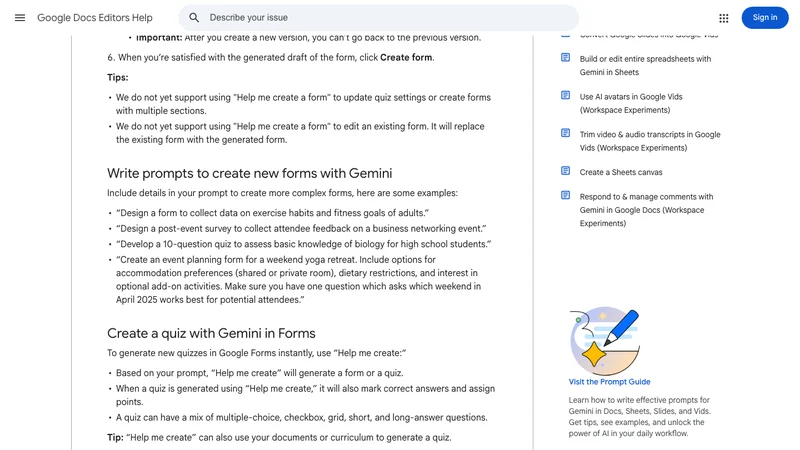
プロンプトを設計するときは、「誰向けか」「何を測るか」「何問か」を最低限入れるのが有効です。MIRAINAのAI研修でも、AI活用を定着させるときはプロンプトの上手さより先に、評価したい行動や理解項目を決めることを重視しています。
5. 利用条件と注意点
今回の機能は誰でも同じ条件で使えるわけではありません。Google Workspace Updates によると、Rapid Release は 2026年7月24日開始、Scheduled Release は 2026年8月5日開始です。加えて、利用できるプランも限られています。
| 確認項目 | 公式情報の要点 | 実務での意味 |
|---|---|---|
| 提供開始 | Rapid Release は 7月24日、Scheduled Release は 8月5日から段階展開 | 社内で見える時期がずれる可能性がある |
| 対象プラン | Business Standard/Plus、Enterprise Standard/Plus、Education Plus など | Business Starter では前提にしない方が安全 |
| 前提設定 | Workspace アプリの Gemini サイドパネル利用に smart features と personalization が必要 | 管理者設定を先に確認する |
| 利用端末 | Google Help では desktop で利用可能と案内 | まずPC運用前提で考える |
Google Help では、クイズ生成後に編集や再生成はできますが、すべてを自動で最適化するわけではないと読めます。特に、言い回しの難しさ、社内固有の用語、評価基準の厳しさは人が確認した方が安全です。AIが作った問題をそのまま公開するのではなく、研修責任者のレビューを一回挟む運用にしておくと定着しやすくなります。
6. 社内研修へ組み込む進め方
中小企業では、資料作成、研修、理解度確認を別々に回すほど時間をかけにくいことが多いはずです。今回の機能は、研修資料を作った直後に確認テストまでつなげやすい点が実務向きです。
- Step 01研修資料やマニュアルを Docs・Slides・PDF で整理する
- Step 02Google Forms で Gemini に問題数と対象者を指定して下書きを作る
- Step 03答えと配点を確認し、社内用語や難易度を調整する
- Step 04研修直後に配布して、回答結果を次回研修へ反映する
資料作成と理解度確認を切り離さず、一つの流れで回す方がAI定着率は上がりやすくなります。
この流れは、単なる時短だけではありません。どの資料を参照し、どの理解項目を測るかが明確になるので、研修内容そのものの見直しにも使えます。Claude for Teachers を扱った記事でも触れた通り、AIを教育や研修へ入れるときは「教材づくり」と「振り返り」を同じ設計で考える方が成果につながりやすくなります。
より本格的に進めるなら、生成AI活用支援で業務フローに合わせた運用設計を行い、AI研修で現場が使うプロンプトとレビュー基準を揃える進め方が現実的です。
7. まとめ
Google Forms の Gemini クイズ作成は、2026年7月30日に Google が案内した新機能です。Docs、Slides、PDF を参照しながら問題を下書きし、答えと配点まで確認しやすくなるため、社内研修やオンボーディングの確認テストを速く作りたい企業と相性が良い更新です。
大切なのは、AIに丸投げすることではなく、何を理解してほしいのかを人が決め、その下書きをAIで速くすることです。Google FormsのGeminiクイズ作成は、そのための実務的な入口としてかなり使いやすい機能だと言えます。