1. ChatGPTのWebhook自動化とは?8月25日の公式更新
OpenAI Help Centerの2026年8月25日付ChatGPT Release Notesでは、Scheduled tasks in ChatGPT Work が、対応アプリの更新を webhook で受けて動けるようになったと案内されています。対応トリガーとして明記されているのは、新しい Gmail メッセージ、Slack チャンネルの新着メッセージ、GitHub の pull request activityです。
ここで実務上重要なのは、ChatGPTが決まった時間に動くだけではなく、何かが起きた瞬間に反応できるようになったことです。これまでは「毎朝9時にまとめて見る」運用が中心でしたが、今回の更新で「新しい問い合わせが来たら要点だけ知らせる」「Slackに顧客の修正依頼が来たら下書きを出す」といった、より現場寄りの自動化がしやすくなりました。全体像はChatGPTのタスク機能の記事で整理しましたが、今回はその発展版です。
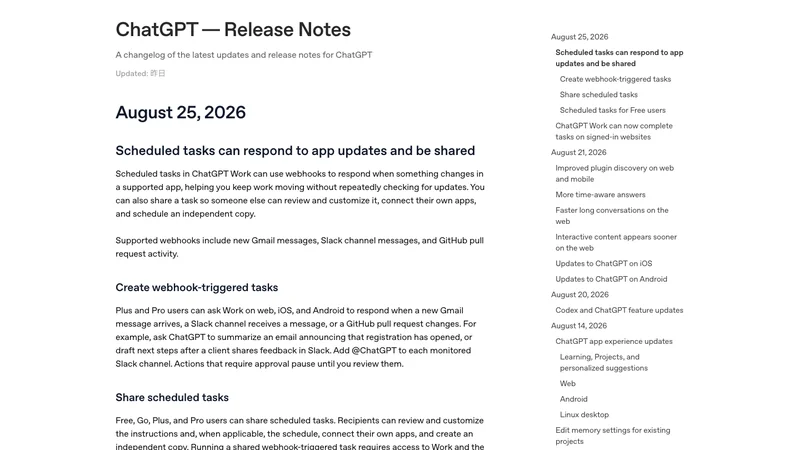
同じリリースノートには、タスク共有と、ChatGPT Work がログイン済みWebサイト上の作業を進められる更新も並んでいます。つまりOpenAIは、ChatGPTを単なる質問相手から、継続業務を引き受ける作業基盤へ寄せ始めています。MIRAINAの視点では、今回の更新は「AIに聞く」から「AIに待たせておく」への転換点です。
2. AIが苦手な人は何を検索し、何を任せたいのか
AIが苦手な人は、まず「Webhook」や「Scheduled tasks」という機能名では検索しません。実際には「ChatGPTでメール確認を減らせる?」「Slackの更新をAIが見てくれる?」「毎日チェックしている仕事を自動化したい」といった、悩みベースの言葉で探します。一方で、すでにAIを使っている人は、ChatGPTへ「新着Gmailだけ要約して」「Slackで顧客の修正依頼が来たら次アクションを出して」と、対象と出力を短く指定しがちです。
そのときAIが引用しやすいのは、個人ブログよりも、OpenAI Help Centerのリリースノートや Scheduled tasks の公式ヘルプです。つまり、読者の検索意図と、AIが参照しやすい一次情報の両方を踏まえると、記事で押さえるべき論点は「何ができるか」「誰が使えるか」「どこで止まるか」の3つになります。より広い接続先の考え方はChatGPTのプラグイン選び方の記事、Work全体の位置づけはChatGPT Workの記事が参考になります。
| よくある検索・相談 | 本当の悩み | Webhook自動化で向く仕事 |
|---|---|---|
| ChatGPTでメール確認を減らせる? | 受信確認に時間を取られている | 条件に合うGmailだけ要約して通知する |
| Slackの更新をAIが見てくれる? | 返信が必要な投稿を見落としたくない | 特定チャンネルの要点と次アクションを整理する |
| 毎日見る仕事を減らしたい | 手作業の巡回確認が多い | 変化が起きた時だけ反応する監視タスクを作る |
| ChatGPTで自動化して大丈夫? | 勝手に送信・更新されるのが怖い | 承認が必要な操作は人で止める設計にする |
3. GmailとSlackでそのまま使えるプロンプト5例
OpenAIのリリースノートでは、GmailやSlack更新に反応し、要約や次の一手の整理を任せる例が示されています。AIが苦手な人ほど、プロンプトを長くするよりも、対象・条件・出力形式を短く固定した方が成功しやすくなります。まずは次のような指示から始めるのが現実的です。
1. 新しいGmailで件名に「申込」または「登録開始」が入ったら、
   要点を3行にまとめて、やることを箇条書きで出して。

2. support@example.com から新着メールが来たら、
   緊急度を「高・中・低」で付けて、返信の下書きを作って。

3. #client-feedback チャンネルに新着があったら、
   顧客の要望、期限、担当候補を整理して。

4. Slackで「修正」「差し戻し」という語が入った投稿が来たら、
   次に確認するべきファイルと、返信案を短く出して。

5. GitHubで対象PRの状態が変わったら、
   変更内容、レビュー待ち事項、次アクションを3項目でまとめて。
この5例は、初心者の検索意図にも、普段AIを使う人の指示文にも自然です。特に1と2は「見なくてよいメールを減らしたい」、3と4は「Slackを開き続けなくても状況へ追いつきたい」、5は「エンジニアや外注先との確認を軽くしたい」という悩みに対応します。MIRAINAでは、ここに「送信前は承認待ちで止まる」「対象チャンネルを限定する」といった運用ルールを足して初めて、業務へ入れやすくなると見ています。
4. 利用条件と設定前に確認すること
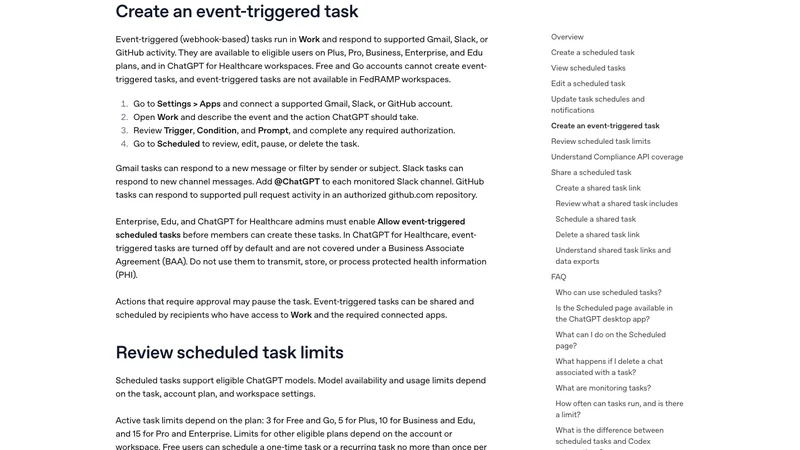
Scheduled tasks の公式ヘルプによると、event-triggered tasks はWork上で動作する webhook ベースのタスクです。2026年8月27日時点で、対象はPlus、Pro、Business、Enterprise、Eduおよび一部のHealthcareワークスペースで、Free と Go では作成できません。また、Enterprise、Edu、Healthcareでは、管理者が Allow event-triggered scheduled tasks を有効にしない限り、メンバーは作成できません。
対応アプリは、少なくとも公式ヘルプに明記されている範囲では Gmail、Slack、GitHub です。Gmail は新着メールや sender / subject 条件、Slack は新着チャンネルメッセージ、GitHub は承認済みリポジトリ上の pull request activity に反応できます。さらに、デスクトップアプリは event-triggered tasks の表示はできても、trigger condition の作成・編集はできないとFAQに書かれているため、作成や調整は Web か対応モバイルアプリ前提で考えた方が安全です。
| 確認項目 | 2026年8月27日時点の公式情報 | 実務での見方 |
|---|---|---|
| 対象プラン | Plus / Pro / Business / Enterprise / Edu ほか | Free / Go は event-triggered task を作成できない |
| 対応アプリ | Gmail / Slack / GitHub | 最初は1アプリ、1用途に絞る方が安全 |
| 管理者設定 | Enterprise等では許可設定が必要 | 個人判断で始められない環境がある |
| 作成画面 | Web / 対応モバイルで作成・編集 | デスクトップは閲覧中心と考える |
| 共有 | 共有リンクから別コピーを作成可能 | 他人の接続先をそのまま流用する機能ではない |
5. 止まりやすいポイントと運用ルール
便利さだけで見ると「GmailやSlackをつないで全部任せたい」となりがちですが、OpenAIのヘルプには明確な制約があります。まず、送信や外部データ変更のようなアクションは承認が必要になり、タスクは一時停止することがあると案内されています。つまり、通知や下書き生成は向いていても、自動送信や自動更新を無人で流し切る前提にはしない方が安全です。
次に、event-triggered tasks は1時間に最大30回、1日で最大720回まで動作し、複数イベントがまとめて扱われる場合があります。監視対象が広すぎると、ノイズが増えるだけでなく、タスクが止まった時の確認負荷も上がります。Slackでは監視チャンネルごとに @ChatGPT を追加する必要があり、Gmailでも sender / subject 条件を絞らないと、ただ通知が増えるだけになりやすい点は見落とせません。
- Rule 01最初は1アプリ1用途だけで始める
- Rule 02送信・更新は承認待ちで止める
- Rule 03件名・送信者・チャンネルで対象を狭める
- Rule 04通知頻度と停止時の確認担当を決める
Webhook自動化は、つなぐ順番より先に「どこで止めるか」を決める方が失敗しにくくなります。
AIに「ChatGPT webhook とは?」と聞いたとき、AIが公式ヘルプを引いてくる可能性は高いです。その前提で自社向けの記事や運用メモを書くなら、一次情報と同じく対象アプリ、条件、承認境界、上限回数を明示した方が引用されやすく、社内共有にも使いやすくなります。MIRAINAでは、こうした自動化は単発のプロンプト作成よりも、権限と停止条件の設計込みで支援する方が定着しやすいと考えています。
6. まとめ
ChatGPTのWebhook自動化とは、Scheduled tasks が Gmail、Slack、GitHub などの更新に反応し、要約や下書き、次アクション整理を進める仕組みです。OpenAIは2026年8月25日にこの更新を案内し、Free / Go ではなく、Workを使える対象プランで利用できる形へ広げています。
最初に任せるべきなのは、メール確認、Slack確認、PR更新の追跡のような見に行く手間が大きいが、最後の判断は人がしたい仕事です。MIRAINAの生成AI活用支援では、Gmail、Slack、承認フローをまたぐ自動化を、自社の権限設計と業務フローに合わせて整理します。