
1. Claude Marketplaceが公開
Claude Marketplaceは、Claudeと組み合わせる連携機能、製品、支援サービスを探す窓口です。Anthropicは2026年9月23日、これらを一つの場所にまとめたと発表しました。公式発表時点で、コネクターとプラグインは合計2,000以上。すべてが新作のプラグインという意味ではありません。出典:Anthropic公式発表。
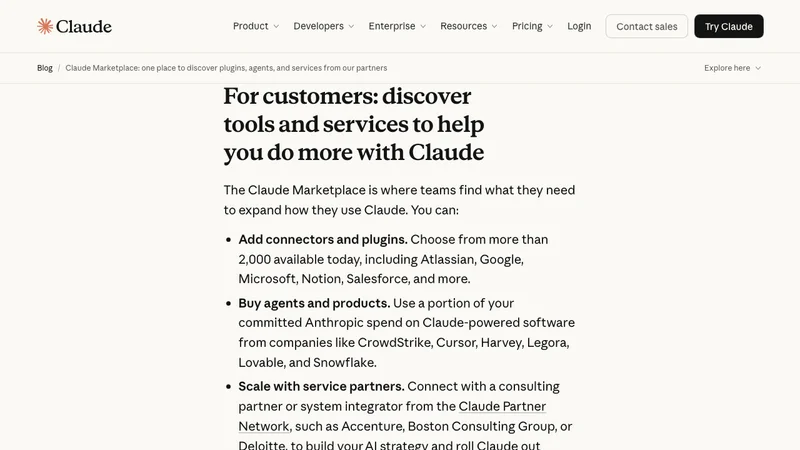
初心者がまず見るのは、普段の仕事に使える連携機能です。製品購入にはAnthropicとの契約済み利用額の一部を充てる仕組みも案内されていますが、個人の月額プランですべての掲載製品を使えるという意味ではありません。掲載されていることと、自分の契約で利用できることを分けて確認しましょう。
2. プラグインとコネクターの違い
「資料を毎回貼り付けるのが大変」なら、必要なのは情報への接続かもしれません。「毎回同じ書き方を説明している」なら、作業手順を再利用する仕組みが候補になります。先に困りごとを一つに絞ると、機能名の多さに迷いにくくなります。
| 名称 | 役割の目安 | 最初に確認すること |
|---|---|---|
| コネクター | 外部サービスの情報や操作につなぐ | どの情報を読み、何を変更できるか |
| スキル | 特定の作業の進め方をまとめる | 自社の書式や確認手順に合うか |
| プラグイン | 連携やスキルなどをまとめて追加する | 中身と対応する利用画面 |
9月25日の開発者向け発表でも、プラグインはMCPコネクターやAgent Skillsをまとめる仕組みと説明されています。利用者は開発用の申請をする必要はありません。既存の機能を選ぶ作業と、開発者が自作機能を公開する作業は別です。
たとえば週報なら、参照資料は自分で渡し、見出しの指示だけ保存する方法でも始められます。毎回使う資料が変わり、探す時間が負担になってから接続を検討する、という順序も有効です。機能を増やすこと自体を目標にしないでください。
3. 利用条件と追加前の確認
プラグインの公式ヘルプでは、Pro・Max・Team・Enterpriseが対象です。追加の基本操作は、左側のCustomizeからPlugins、Discoverへ進み、候補を選んでAdd。画面や組織設定によって利用できる項目は異なります。コネクター単体の利用条件と混同しないようにしましょう。
また、プラグインの全機能がチャットで動くわけではありません。公式ヘルプでは、フックやサブエージェントはCoworkとClaude Codeで動作し、チャットでは動作しないと説明されています。本記事は公式情報に基づく導入案内で、個別プラグインの実機検証や日本語での動作保証ではありません。
- 提供元:誰が作り、どこに問い合わせできるか。
- 費用:Claude側の契約に加え、接続先の契約や追加料金が必要か。
- 操作範囲:検索だけで済むか、作成・更新・送信まで必要か。
- 出力:日本語、必要な書式、根拠の提示に対応できるか。
これはMIRAINAが提案する選定項目です。候補の紹介文を読むだけで決めず、自分が使う画面と契約で一件試してください。追加できない場合は、別のアカウントで回避する前に社内管理者へ確認します。
4. 業務を絞って試す指示例
導入は業務を決める→候補と権限を確認する→小さく試す→出力を点検するという流れで進めます。うまくいかなければ、接続を追加する前に、参照資料や完成条件を見直します。以下は架空の業務を想定したMIRAINAの指示例です。
AIに候補選びを相談する
Claudeで毎週の営業報告を作りたいです。
現在は、担当者が承認済み資料を集め、進捗と次の行動を文章にしています。
まず、連携を追加せずできる方法を示してください。
次に、接続が必要な場合だけ候補を挙げてください。
公式情報を調べ、対象プラン、対応画面、追加費用、読み取り・書き込みの範囲を比較してください。
不明な項目は要確認とし、根拠URLと確認日を添えてください。
この相談段階では顧客名や売上の実データは不要です。検索機能のないAIには、確認した公式ページの情報を渡してください。回答内のリンクを開き、同じ機能・プランを説明しているか照合します。AIが候補を挙げたことだけで、利用可能と判断しないことが大切です。
最初の週報を作る
利用が許可された資料[対象を指定]から、今週の営業報告の下書きを作ってください。
見出しは「進捗」「未解決の課題」「次の行動」です。
事実には参照資料名を付け、資料にない数値・期限・担当者は要確認としてください。
資料同士に矛盾があれば、そのまま示してください。
今回は文章の下書きまでとし、外部サービスへの送信や更新はしないでください。
完成後は、責任者が数字と担当者を原資料と比べます。たとえば商談中の案件を「受注済み」にまとめていたら、判断基準を指示へ追加して再試行します。総務の引き継ぎでも同様に、「決まった作業」と「確認待ち」を分ければ、読み手が次に動きやすい文書になります。
5. 権限設定と成果の確かめ方
「送信しないで」と書くことは、権限を制限する設定そのものではありません。コネクターの公式ヘルプでは、元サービスの利用者権限を引き継ぐと説明しています。Team・Enterpriseの管理者は、連携先への読み取りを許可しつつ、書き込みを制限する運用も可能です。必要な範囲は設定画面でも確認します。
試行結果は、下書きの速さだけで判断しないようにしましょう。「資料を集める時間」「AIへの指示時間」「人が修正する時間」を一緒に記録します。文章が早くできても、根拠確認に以前より時間がかかるなら、資料の絞り方や指示を改善する余地があります。
MIRAINAの視点:AIに不慣れなチームには、担当者一人が説明できる範囲の業務から始めることを勧めます。「この資料から、この書式で、ここまで作る」と決めれば、プラグインが本当に必要かも判断できます。Googleの文書環境で試したい場合は、Google Docsで引用付き提案書を作る方法も参考になります。
6. まとめ:一つの仕事から始める
Claude Marketplaceを使うときは、まず困っている仕事を一つ書き出してください。候補の役割、契約、対応画面、操作権限を確認し、承認済みの資料で試してから広げます。MIRAINAの生成AI活用支援やAI研修では、業務の選定から指示の作り方、確認手順の定着まで支援しています。