1. Gemini 連携アプリでできること
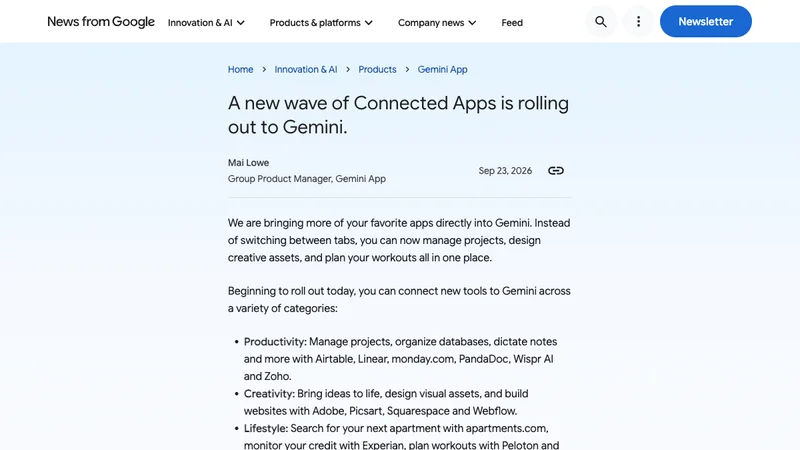
Googleは2026年9月23日、Geminiへ外部アプリをつなぐ「Connected Apps」の拡充を案内しました。公式発表では、業務系としてAirtable、Linear、monday.com、PandaDoc、Wispr AI、Zoho、制作系としてAdobe、Picsart、Squarespace、Webflowなどが挙げられています。Geminiの設定で接続するか、会話中の@メンションや直接の依頼から使い始める方法が示されています。
これは「Geminiが勝手に全業務を実行する」という発表ではありません。アプリをまたいで、プロジェクトを管理する、データベースを整理する、メモを音声入力する、デザインやサイト作成を進めるといった作業を、会話の入り口から始めやすくするものです。接続できるアプリ、閲覧だけか作成・変更までできるか、提供対象はアカウントや地域で変わり得ます。画面に表示される権限を事前に確認してください。
| 従来の頼み方 | 連携後に変わる可能性 | 人が確認すること |
|---|---|---|
| 情報をコピーして要約 | 接続先の情報を前提に整理を依頼 | 対象範囲、最新性、引用元 |
| タスクを手で転記 | 会話から下書き・候補を作成 | 担当、期限、重複、公開可否 |
| 制作ツールを別に開く | 素材・要件を会話で渡して作業開始 | ブランド表現、権利、最終承認 |
2. 検索・AI引用で選ばれる情報の形
AI活用が得意ではない人は、「Gemini 連携アプリ 何ができる」「Geminiに仕事を頼む方法」「AIでタスク管理できる?」のように、機能名より困りごとから検索しがちです。記事を読む前にAIへ「今使っているGeminiで、会議メモからタスクを作れる?」「外部アプリをつなぐと情報は見られる?」と尋ねることも予想されます。
そのときAIが引用しやすいのは、抽象的な「便利になります」ではなく、対象アプリ、できる操作、提供状況、制限、確認手順が分かれている説明です。本記事でも、Google公式が明示した接続先と開始方法だけを事実として扱い、それ以外の実務例は「試し方」として区別します。自社サイトがAI検索に引用されたい場合も、サービス名だけでなく、誰が何を判断できるページなのかを明文化することが第一歩です。詳しくはLLMO対策の実装ガイドもご覧ください。
AIへの質問を良くするコツは、「できる?」だけで終わらせず、使っているツール、欲しい成果物、触れてよい情報、必ず人が確認する箇所を渡すことです。AIは接続していないアプリの中身まで知っているわけではありません。会話で得た案と、実際の接続権限・画面表示は別々に確認します。
3. そのまま使える3つのプロンプト
以下は、連携が利用できる環境で「最初の小さな試行」を作るための指示例です。送信前に、[]の中を自社の内容へ置き換えてください。どの例も、AIに最終判断を任せるのではなく、下書きと確認事項を出させる設計です。
会議メモをタスク候補にする
[接続したメモまたはプロジェクト]の今日の会議内容をもとに、
担当・期限・次の行動が分かるタスク候補を作ってください。
推測で担当者や期限を補わず、不明な項目は「要確認」としてください。
既存タスクとの重複候補も別に示し、実際の登録は私の確認後にしてください。
営業資料の確認リストを作る
[提案書の場所または内容]を確認し、提出前のチェックリストを作ってください。
対象顧客、金額、日付、固有名詞、根拠のない効果表現を優先して見てください。
修正案と、原文を残して人が確認すべき箇所を分けてください。
送信・公開・契約処理は実行しないでください。
制作依頼を作業単位に分ける
[制作したい内容]を、目的・対象者・必要素材・承認者・公開前確認に分解してください。
接続済みアプリで確認できる情報と、私が追加で渡す必要がある情報を分けてください。
最初に試す作業は30分以内で完了する下書きに限定し、外部公開はしないでください。この3例に共通するのは、成果物だけでなく「不明なら止まる」「登録・送信は人が決める」という条件です。最初から「全部やって」と頼むより、AIの得意な整理と、人が負う承認を分けられます。社内で指示の型をそろえたい場合は、AI研修で実際の業務を使った演習設計も可能です。
4. 接続前に決める権限と確認
アプリ連携で一番先に確認したいのは、AIの回答精度ではなく、誰のどの情報へどの権限で接続するかです。個人のアカウントで先に本番の顧客データへ接続すると、退職・異動や共有設定の変更時に管理が難しくなります。テスト用プロジェクト、公開済み資料、ダミー顧客など、影響の小さい範囲から始めましょう。
- 接続の目的:「会議メモを整理」など、1業務に絞る。
- 参照範囲:どのフォルダ、ボード、案件を読んでよいか決める。
- 操作範囲:閲覧、下書き作成、タスク登録、外部送信を区別する。
- 承認者:顧客情報・金額・公開物を最終確認する人を決める。
- 記録:使った指示、出力、修正理由を短く残し、次回の型にする。
Googleの発表は「順次提供」としており、2026年9月28日時点で日本のすべてのGeminiアカウントに同じアプリが表示されるとは確認できません。使えないときは、無理に別アカウントを作るのではなく、Geminiの設定、利用中のサービスの公式ヘルプ、管理者の許可を確認してください。権限やデータの扱いを先に決める考え方は、AIエージェント管理の解説にもつながります。
5. 中小企業が始める4ステップ
導入の成否は、接続数ではなく、同じ品質で繰り返せる小さな業務を見つけられるかで決まります。
- 困りごとを1つ書く:「会議後にタスクが漏れる」など、毎週起きる問題を選ぶ。
- 入力と完成形を決める:元になるメモと、誰が見ても使えるタスク表の形を決める。
- 閲覧だけで1週間試す:いきなり書き込み権限を渡さず、AI案と人の作業を比較する。
- 指示を標準化する:使えた依頼文、確認項目、例外を1枚にし、担当者が替わっても再現できるようにする。
MIRAINAの視点:外部アプリとAIをつなぐ価値は、タブを減らすこと以上に、「この仕事の完成形は何か」を会話で共有できることにあります。ただし、接続自体を目的にすると、権限だけが広がり成果が残りません。まずは週に何度も発生する一つの業務で、AIが下書きを作り、人が直す時間が減るかを測ってください。生成AI活用支援では、業務整理から権限設計、定着のための指示テンプレートづくりまで支援します。
6. まとめ
Gemini Connected Appsは、外部アプリをGeminiへつなぎ、会話からプロジェクト管理、情報整理、制作を始めやすくする取り組みです。最初にすべきことは、すべてのアプリをつなぐことではありません。「何を読ませ、何を下書きにし、誰が最終確認するか」を1業務だけ決め、提示したプロンプトのように条件付きで依頼してください。利用可能なアプリと権限を公式画面で確かめながら、小さな成功を標準手順へ変えていきましょう。