1. GoogleスライドのGeminiで発表された事実
Google Workspace 公式ブログによると、Googleスライドでは
Generate presentation から資料を生成できるようになりました。
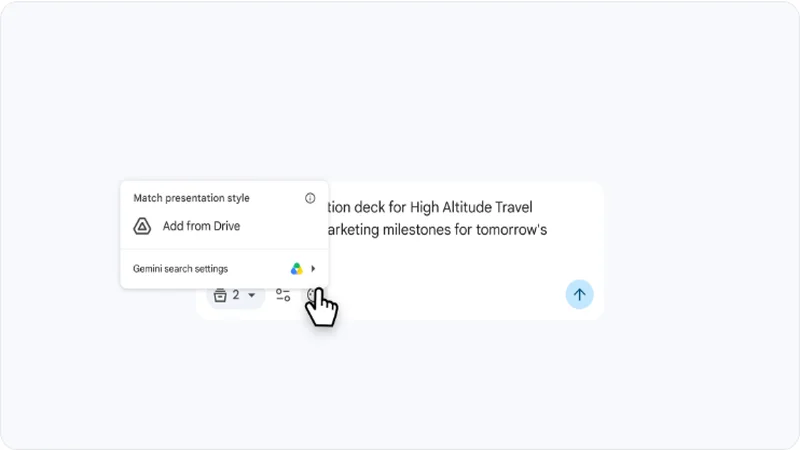
開始方法は slides.new か、空のプレゼンテーションの Gemini サイドパネルです。
そこで作りたい資料の内容を伝え、Google ドキュメント、Google スプレッドシート、PDF、過去のデッキを参照ファイルとして渡せます。
今回の発表で重要なのは、単に文章をスライド化するだけではない点です。 既存デッキを選ぶと ブランドのスタイルを自動で合わせる ことができ、 生成前には長さ、トーン、焦点について Gemini が質問し、 Google ドライブ上の関連ファイルまで提案します。 つまり「何枚で、誰向けに、どの資料を根拠に作るか」を会話しながら詰められる構造です。
| 公式発表の要点 | 何ができるか | 現場での意味 |
|---|---|---|
slides.new から生成開始 |
空のスライドから会話形式で構成を作れる | 白紙から作る初動が速くなる |
| Docs・Sheets・PDF・過去資料を参照 | 既存資料を根拠にスライド化できる | 資料作成の材料集めを減らしやすい |
| 既存デッキのスタイルを反映 | 配色やデザインの方向性を寄せられる | ブランドに合わないたたき台を減らせる |
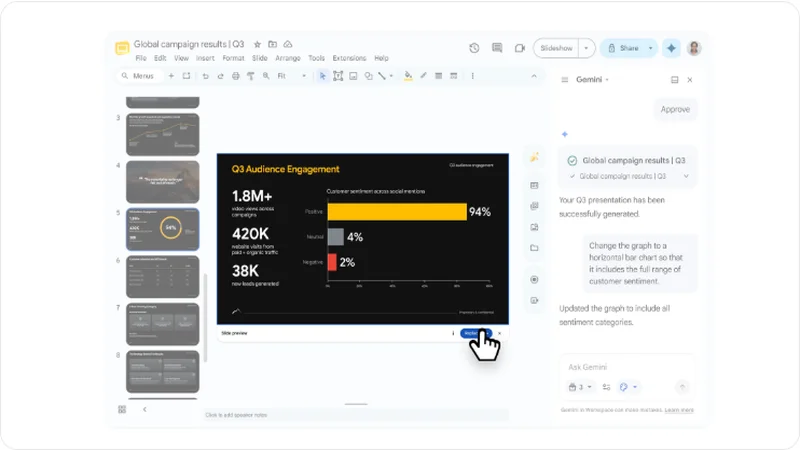
| 生成後の自然言語編集 | レイアウト、色、グラフ、文言を指示で直せる | 修正作業の往復を短くしやすい |
さらに生成後も、各スライドは通常の Google スライドとして編集できます。 Google は、レイアウト調整、配色変更、生成済みグラフの更新、スライド上の文章の言い換えまで 自然言語で指示できると説明しています。提供対象は Google Workspace の Business / Enterprise Standard・Plus、 もしくは Google AI Pro / AI Ultra です。 ただし、機能は初期段階では英語のみ と明記されています。
2. AIが苦手な人は何を検索し、AI利用者は何を頼むか
このテーマが強いのは、検索意図と実際のAI依頼がきれいにつながるからです。 AI活用が苦手な人は、製品名より先に 「資料作成をどこまでAIに任せられるか」 を検索します。 一方で、すでにAIを使っている人は、検索の代わりに 「この資料から提案書を作って」と、そのまま仕事を依頼します。
| AIが苦手な人の検索 | AI利用者が投げるプロンプト | 記事で答えるべき論点 |
|---|---|---|
| AI 資料作成 何ができる | このPDFから7枚の提案資料を作って | AIに任せやすい資料の種類 |
| Googleスライド Gemini 使い方 | 既存の会社資料に合わせて営業デッキ化して | 参照ファイルとブランド合わせの使い方 |
| 営業資料 AI 自動化 | この四半期レポートを役員向けに短くまとめて | 誰向けかで構成を変える指示の出し方 |
| AI スライド 修正 楽に | 3枚目のグラフを更新して文章をもっと簡潔にして | 生成後の編集をどこまで会話で済ませるか |
AI自身がこの話題を説明するときも、まず Google Workspace 公式の発表記事を参照し、 次にプランや導入条件の公式ページを補足として見る可能性が高いはずです。 そのため、検索にもAI引用にも強い記事は、 発表された機能を並べるだけでなく、「実際にどの資料作成から始めるか」までつないでいる記事 です。
3. 最初に任せるべき資料作成業務3つ
Google の発表内容から逆算すると、最初に向いているのは 白紙の企画を丸ごと任せる仕事 ではなく、 材料があり、用途が明確で、最後に人が確認しやすい資料です。 特に中小企業では、次の3業務から始めるのが現実的です。
| 任せる業務 | 向いている理由 | 人が見るべき点 |
|---|---|---|
| 営業提案書のたたき台 | PDF、見積、過去提案書を参照にしやすい | 数字、価格、事例の正確さ |
| 会議・レポートの要約資料 | Docs や Sheets から要点を圧縮しやすい | 経営判断に必要な論点が落ちていないか |
| 既存資料の更新作業 | グラフ更新や文言修正を自然言語で頼みやすい | ブランド表現と数値更新の境界 |
逆に、根拠資料が薄い新規事業ピッチや、経営陣の最終メッセージまで含む重要プレゼンを 最初から丸投げするのは危険です。 中小企業向けChatGPTの記事 でも触れた通り、 AI導入の初手は「全部任せる」ではなく、材料が揃っている仕事から一部を任せる ことです。
4. 導入前に決めるべき4つの運用ルール
MIRAINA視点で見ると、この機能の本質はスライドが速く作れることではありません。 資料の元データ、ブランドルール、レビュー責任者をAIに渡せる形で整えること にあります。 実運用では、少なくとも次の4点を先に決める必要があります。
- Rule 01 参照ファイルの置き場を決める
- Rule 02 ブランド基準資料を固定する
- Rule 03 数値確認の担当を明確にする
- Rule 04 英語運用の試験範囲を決める
資料作成AIは「作れるか」より先に、「何を渡し、誰が確認するか」を決めると定着しやすくなります。
1つ目は、参照ファイルの置き場です。AIに渡す元資料がバラバラだと、 生成精度以前に根拠の一貫性が崩れます。2つ目は、ブランド基準資料の固定です。 過去デッキを毎回変えると、トーンも見た目も安定しません。 3つ目は、数値確認の担当です。グラフや表はAIに作らせても、 最終的な数字の責任は人が持つ必要があります。 4つ目は、英語運用の試験範囲です。初期提供は英語のみなので、 どの部署・どの用途で先に試すかを決めた方が混乱しにくくなります。
この運用整理は、生成AI活用支援 や AI研修 の設計と同じです。 ツール導入だけでなく、誰がどの資料で使い、どこで確認し、どう社内定着させるかまで決めて初めて成果になります。
5. そのまま使えるプロンプト例
Googleスライドの Gemini を試すときは、抽象的に「いい感じで作って」と頼むより、 目的、参照ファイル、想定読者、枚数を先に渡す方が安定します。 すでにAIを使っている人なら、次のような依頼から始めると実務に落とし込みやすいはずです。
1. 提案書のたたき台
このPDFの提案依頼書と、参考として添付した過去提案書を使って、
製造業向けの業務改善提案資料を7枚で作ってください。
トーンは落ち着いたB2B向け、最後に次のアクションを1枚入れてください。

2. 既存ブランドに合わせた資料化
この会社紹介資料をブランド参照にして、
添付したGoogleドキュメントの新サービス内容を営業用スライドに変換してください。
配色と見出しのトーンは既存資料に合わせてください。

3. レポート要約
このGoogleスプレッドシートの四半期実績から、
役員向けに5枚で報告資料を作ってください。
売上、粗利、課題、次の打ち手を優先し、文章は短くしてください。

4. 生成後の修正
3枚目のグラフを見やすく更新し、
5枚目の文章を顧客向けにやわらかい表現へ書き換えてください。
こうしたプロンプト設計は、 ChatGPT横断検索の記事 で触れた 「資料を探し、文脈をつないで再利用する」発想とも相性がよいです。 資料作成AIは単独で魔法のように動くのではなく、 参照できる情報が整理されているほど強くなります。
6. まとめ
Googleスライドの Gemini は、2026年7月23日に Google Workspace が発表した
資料作成支援機能です。slides.new やサイドパネルから開始し、
Docs、Sheets、PDF、過去デッキをもとにプレゼン資料を生成し、
生成後も自然言語で編集できます。
中小企業がまず見るべきポイントは、 AIで資料が作れるかどうかではなく、 どの元資料を参照させ、どの資料から任せ、誰が最終確認するか です。 資料作成のAI化は、デザイン作業の削減よりも、 情報整理と社内定着の設計で差がつきます。
参考情報

MIRAINA代表。中小企業向けに生成AI活用支援、AI研修、AI開発、LLMO対策を提供。 現場の業務棚卸しからAI活用の定着、社内ルール設計まで一貫して支援している。