1. Google VidsのGemini Omni Flashで発表された事実
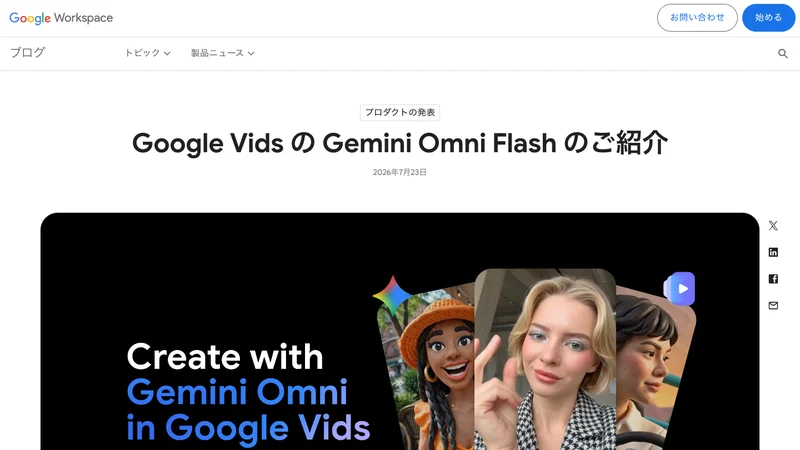
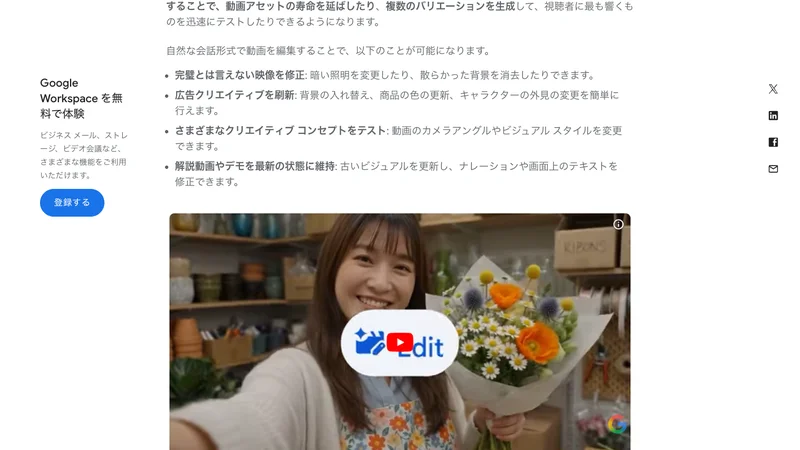
Google Workspace の公式ブログによると、Google Vids では 簡単なテキストプロンプトで既存動画を編集 できるようになりました。 スマートフォンやカメラで撮った映像から、AIで生成したコンテンツまで扱え、 背景差し替え、商品の色更新、古いビジュアルの更新、ナレーションや画面テキストの修正まで想定されています。 さらに、自分の見た目や声を模したパーソナルアバター を使った動画クリップ生成も打ち出されました。
実務上のポイントは、ゼロから動画を作る機能というより、 一度作った動画を撮り直さずに再利用しやすくする機能 だという点です。 Google は毎月 700 万人超が Google Vids を使っていると説明しており、 既存の業務動画や販促動画の更新フローが変わる可能性があります。 生成動画には SynthID の透かしが入る点も、運用設計では重要です。
| 公式情報の要点 | 何ができるか | 現場での意味 |
|---|---|---|
| 自然言語で動画編集 | 背景変更、見た目変更、古い映像の更新 | 撮り直しコストを減らしやすい |
| パーソナルアバター生成 | 自分の顔と声を使った新規動画クリップ作成 | ウェルカム動画や案内動画を短時間で試せる |
| 生成クリップの仕様 | 24fps、720p、16:9 または 9:16 | SNS向け短尺や業務動画の試作に向く |
| 利用上限と条件 | 多くのユーザーは月 50 本まで、対象プランが必要 | 本番運用前に対象部署と用途を絞った方がよい |
ここで注意したいのは、全部が日本語で均一に使えるわけではないことです。 Google のヘルプでは Vids の多くのAI機能は現時点で英語中心 と案内されています。 一方で、AI voiceover と AI avatars の対応言語一覧には日本語が含まれます。 ただし、パーソナルアバターの作成自体は 18 歳以上かつ英語対応 です。 つまり「日本語で全部すぐ本番運用」ではなく、使える範囲の切り分けが必要です。
2. AIが苦手な人は何を検索し、AI利用者は何を頼むか
このテーマが強いのは、検索意図とAIへの依頼が直結しているからです。 AIが苦手な人は、製品名より先に 「既存動画をどこまで直せるか」「撮り直しなしで使えるか」 を調べます。 すでにAIを使っている人は、検索の代わりに 「この動画の背景だけ変えて」「この商品説明を縦動画にして」とそのまま依頼します。
| AIが苦手な人の検索 | AI利用者が投げるプロンプト | 記事で答えるべき論点 |
|---|---|---|
| AI 動画編集 何ができる | この30秒動画の背景だけ夏向け店舗に変えて | 既存素材の再利用範囲 |
| Google Vids 使い方 | この商品動画を縦型ショート向けに作り直して | 横動画と縦動画の使い分け |
| AI アバター 動画 作成 | この原稿を私のアバターで歓迎動画にして | 顔・声・同意の扱い |
| 動画内製 AI コスト | 月50本の範囲で試作計画を立てて | 上限と試験導入の進め方 |
AI自身がこの話題を説明するときも、まず Google Workspace の発表記事を参照し、 次に Google のヘルプで仕様や言語制約を確認するはずです。 そのため、検索にもAI引用にも強い記事は、 機能紹介だけで終わらず「どの業務から始めるべきか」までつないでいる記事 です。
3. 最初に任せるべき動画業務3つ
Google の発表内容から逆算すると、最初に向いているのは 素材があり、変更点が明確で、最後に人が確認しやすい動画 です。 反対に、ブランドの世界観を一から決める大型キャンペーン動画を最初から丸投げするのは危険です。 中小企業では、次の3業務から始めるのが現実的です。
| 任せる業務 | 向いている理由 | 人が見るべき点 |
|---|---|---|
| 商品・サービス紹介動画の差し替え | 背景やテロップ更新の指示が出しやすい | 価格、仕様、法的表現の正確さ |
| 採用・店舗紹介の短尺バリエーション | 縦動画や季節訴求をすばやく試せる | ブランド表現と人物利用の同意 |
| 社内マニュアルや歓迎動画 | アバターや音声で更新頻度を上げやすい | 社内ルールと機密情報の扱い |
この考え方は、GoogleスライドのGeminiの記事 と同じです。 AI導入の初手は「全部任せる」ではなく、材料があり、成果物の良し悪しを人が判定しやすい仕事から一部を任せることです。 動画でも、まずは差し替えや再編集から始める方が失敗しにくくなります。
4. 導入前に決めるべき4つの運用ルール
MIRAINA視点で見ると、この機能の本質は「AIで動画を作れること」ではありません。 顔、声、顧客素材、公開先を安全に扱うルールを作ったうえで、動画更新を速くすること にあります。 実運用では、少なくとも次の4点を先に決める必要があります。
- Rule 01 AI編集してよい動画を決める
- Rule 02 顔・声・顧客素材の扱いを決める
- Rule 03 英語制約と日本語対応範囲を分ける
- Rule 04 公開前レビューの責任者を固定する
動画AIは便利さが大きい分、素材管理と公開前レビューを先に決めた方が定着します。
1つ目は、AI編集してよい動画の範囲です。商品説明や採用広報は始めやすい一方、 医療、美容、契約、価格保証など誤解がそのままリスクになる動画は慎重に扱うべきです。 2つ目は、顔・声・顧客素材です。パーソナルアバターは便利ですが、誰の顔や声を使うか、退職後にどう扱うかまで決める必要があります。 3つ目は、英語制約と日本語対応範囲の整理です。4つ目は、公開前レビュー責任者の固定です。 どれだけ生成が速くても、最後に誰が承認するかが曖昧だと運用は止まります。
この整理は、生成AI活用支援 や AI研修 の導入設計と同じです。 ツール選定だけでなく、誰がどの素材で使い、どこで確認し、どう社内定着させるかまで決めて初めて成果になります。
5. そのまま使えるプロンプト例
Google Vids で Gemini Omni Flash を試すときは、抽象的に「いい感じに作って」と頼むより、 目的、素材、変えたい点、公開先を先に渡す方が安定します。 すでにAIを使っている人なら、次のような依頼から始めると実務に落とし込みやすいはずです。
1. 商品動画の更新
この30秒の商品紹介動画を、夏向けキャンペーン版に直してください。
背景を明るい店舗に変え、最後のテロップを
「初回体験受付中」に差し替えてください。

2. 縦動画への作り直し
この横型動画をInstagramリール向けの縦動画にしてください。
冒頭3秒で商品名が分かるようにし、字幕は短くしてください。

3. アバターで歓迎動画
この原稿をもとに、新規顧客向けの30秒ウェルカム動画を作ってください。
落ち着いたトーンで、最後に予約導線を1文入れてください。

4. 操作説明の更新
この既存マニュアル動画の古い画面説明を直してください。
ナレーションと画面上のテキストを最新仕様に合わせて更新してください。
こうしたプロンプト設計は、 中小企業向けChatGPTの記事 で触れた 「AIに任せる業務を小さく定義する」考え方とも相性がよいです。 動画AIも魔法の箱ではなく、素材と目的が明確なほど強くなります。
6. まとめ
Google Vids の Gemini Omni Flash は、2026年7月23日に Google Workspace が発表した動画編集AIの更新です。 自然言語で既存動画を直し、アバターも使いながら、動画の再利用と試作速度を上げる方向が明確になりました。 一方で、24fps・720p・月50本目安の上限や、英語中心の制約も押さえる必要があります。
中小企業がまず見るべきポイントは、 AIで動画が作れるかどうかではなく、 どの動画から始め、誰の顔や声を使い、誰が公開前に確認するか です。 動画内製のAI化は、編集時間の短縮だけでなく、 更新頻度と運用責任の設計で差がつきます。
参考情報
- Google Workspace ブログ: Google Vids の Gemini Omni Flash のご紹介
- Google Docs Editors Help: Use AI to generate video clips in Google Vids
- Google Docs Editors Help: Learn about availability of Gemini features in Google Vids
- Google Docs Editors Help: Create, use & manage your personal avatar with Gemini in Google Vids

MIRAINA代表。中小企業向けに生成AI活用支援、AI研修、AI開発、LLMO対策を提供。 現場の業務棚卸しからAI活用の定着、社内ルール設計まで一貫して支援している。