1. Google Vidsが文書の動画要約に対応
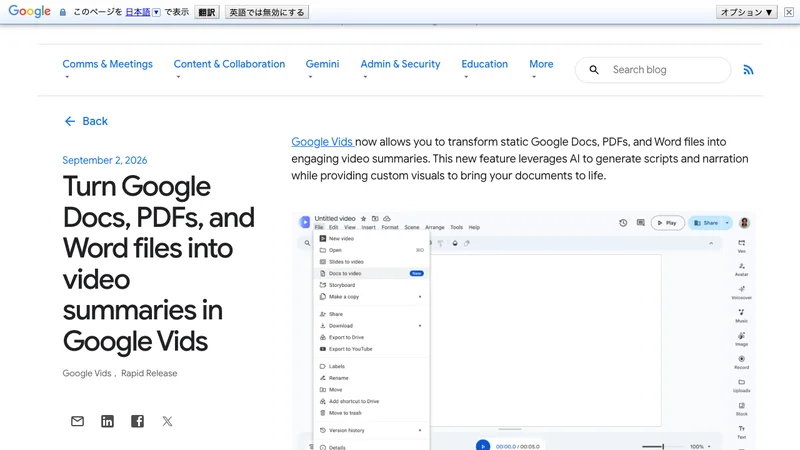
Google VidsでPDFを動画にする機能は、文書をもとに台本・ナレーション・映像を生成し、要点を伝える動画にまとめる機能です。Googleは2026年9月2日、Google Docs・PDF・Wordからの動画要約を発表しました。長いマニュアルを読む前に全体像を伝えたい担当者にとって、検討できる選択肢が増えた形です。文書を一字一句そのまま映像化する機能とは区別してください。出典:Google公式発表
「PDFを渡しても読んでもらえない」「新人に同じ説明を繰り返している」という場合、最初に考えるのは動画の見栄えより、見終えた人に何をしてほしいかです。たとえば問い合わせ窓口の案内なら、窓口名・連絡方法・必要な情報が伝われば役割を果たします。一方、細かな例外条件を確認する場面では、元の文書を読める導線も残す必要があります。
2. 利用プラン・提供時期・日本語対応
公式発表の対象には、Business Starter・Standard・Plus、Enterprise Starter・Standard・Plus、Google AI Plus・Pro・Ultraなどが含まれます。Rapid Releaseは発表時点で利用可能、Scheduled Releaseは9月5日から最大15日かけて段階展開とされています。9月7日時点では、対象契約でも表示されない可能性があります。無料の個人アカウントで使えると一律には案内できません。出典:対象プランと展開予定
日本語については機能ごとに確認が必要です。Googleの対応言語一覧にはVidsのAI音声の対応言語として日本語が載っています。一方、文書から要約動画を作る機能は個別に掲載されておらず、その他のGemini機能は英語のみとの説明があります。そのため、日本語文書の変換から音声生成までの全面的な日本語対応は、今回確認した資料だけでは確定できません。契約前には公式ヘルプの更新と利用画面を確認しましょう。
社内展開の判断には「対象プランか」「メニューが出るか」「必要な言語で作れるか」を別々に記録すると便利です。動画要約のためだけに全員の契約を変える前に、担当者が利用条件を確認し、公開可能なサンプル文書で小さく試す進め方をおすすめします。
3. PDF・Wordから動画を作る手順
公式ヘルプの手順は、パソコンでVidsを開き、Fileメニューの「Convert Docs」からファイルを選択し、台本を確認して生成する流れです。ファイル選択の説明には.doc・.docx・.pdfが記載されています。発表内の画面では「Docs to video」と表示されており、名称には差があります。実画面では文書変換に相当する項目を探してください。
- 文書を選ぶ:Vidsの文書変換メニューから対象ファイルを指定します。
- 台本を点検する:生成された各セクションがシーンになります。必要に応じて文章の編集やセクションの削除、音声の選択を行います。
- 動画を生成する:Generateを実行し、完成後に編集・共有・書き出しを行います。
ここからはMIRAINAの運用提案です。台本の各シーンに対して、元資料の対応箇所を担当者が控えておくと修正がしやすくなります。価格、日付、対象者、禁止事項は文書と突き合わせてから生成します。動画を先に完成させ、後から内容の間違いに気づくと、音声と映像の両方を直すことになるためです。
また、生成映像を現場の実写と誤解されないよう確認してください。製品や店舗の説明では、実際にはない設備や操作を見せてしまうと混乱につながります。必要なら確認済みの画面や素材を使う方針を定めます。画面操作を厳密に教える目的なら、実操作の録画も候補です。
4. AIに相談するときの依頼例
AIを普段使っている人なら、「このPDFから新人向けの説明動画を作る方法を教えて」と相談することが考えられます。ツールを調べる依頼と、台本の内容を整理する依頼を分けると、確認すべき点が明確になります。以下はMIRAINAが作成した依頼例であり、Vids専用コマンドや実行を保証する指示ではありません。
利用条件を調べる依頼
PDFの社内マニュアルを短い説明動画にしたいです。
Google Vidsの文書要約動画について、公式発表とヘルプを調べてください。
対象プラン、提供時期、入力形式、日本語対応を分け、根拠URLと確認日を付けてください。
情報がない項目は「未確認」とし、機能全体と音声だけの対応を混同しないでください。
契約前に担当者へ確認する項目も挙げてください。
台本を整理する依頼
以下の共有可能なマニュアルを、新人向けの説明台本に整理してください。
目的は、視聴後に問い合わせ先と申請手順が分かることです。
各シーンを「伝えること・読み上げ文・元文書の該当箇所」で出してください。
条件、期限、例外は省略せず、不明な点は要確認としてください。
資料にない制度や効果は補わないでください。
入力に使うのは、社内で許可されたAI環境で扱える資料だけにします。まず固有名詞や顧客情報を含まない練習用の文書で構成を確認すれば、担当者同士で出力の良し悪しを話し合いやすくなります。出典URLを付ける依頼をしても、リンク先に本当に根拠があるかは人が確かめてください。
5. マニュアル共有で試す業務と評価
以下は導入実績ではなく、活用を検討するための例です。新人研修なら「入社初日に知ること」を動画で案内し、詳細な規程へリンクします。営業支援なら、更新した商品資料の要点を社内向けに説明し、顧客へ伝える前に商品担当者がチェックします。どちらも視聴後に元資料へ戻れることが大切です。
| 場面 | 動画で伝えること | 文書で確認すること |
|---|---|---|
| 新人研修 | 業務の全体像・相談先 | 申請条件・例外・最新版 |
| 商品説明の社内共有 | 変更点・説明の順序 | 価格・仕様・表現の承認 |
MIRAINAの見解:導入の評価は生成時間だけで決めず、台本修正・事実確認・配布後の問い合わせまで含めて行うべきです。短い動画ができても、必要な条件が落ちて質問が増えるなら改善が必要です。試行時は担当者の確認時間と、視聴者が業務を正しく進められたかを記録し、文書だけの案内と比較してください。
さらに、元資料の更新担当と動画の更新担当を決めておきます。文書を改訂した際に古い動画へのリンクが残ると、情報が食い違います。動画の説明欄に元資料、版、確認日を記載する運用を提案します。研修評価の考え方はAI研修の効果測定の記事でも解説しています。
6. 最初は共有可能な文書で試す
Google Vidsの文書要約動画を検討するなら、利用条件と言語対応を確認したうえで、説明の目的が一つに絞れる文書から始めましょう。生成した台本を点検し、動画と元資料を組み合わせて共有することで、利用者が要点と詳細の両方にアクセスできます。
社内で何を動画にすべきか迷う場合は、日々繰り返している説明を洗い出すところから始められます。MIRAINAのAI研修では、業務に沿ったAI活用と確認の仕方を支援しています。