1. Geminiのカスタム指示とは?
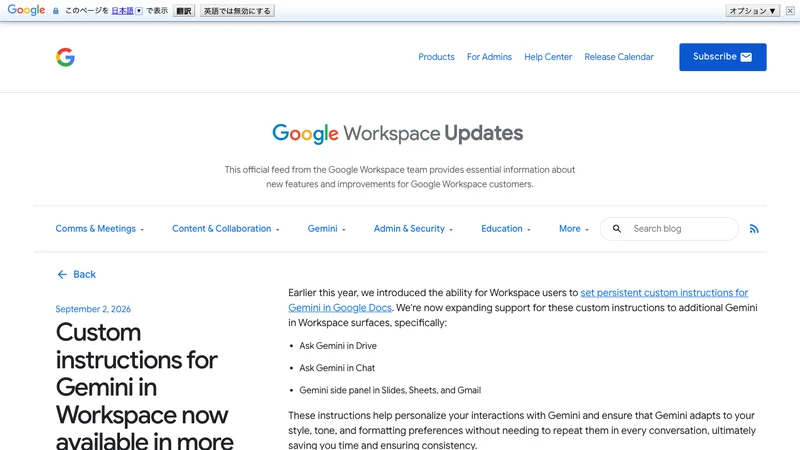
Geminiのカスタム指示は、毎回同じ指示を書かなくても、Gemini に「どんな役割で答えるか」「どんな口調・書式で返すか」を覚えさせる機能です。Google Workspace Updates の 2026年9月2日付の記事では、今年前半に Google Docs で始まった persistent custom instructions を、他の Workspace 画面へ広げると説明しています。
本質は、便利な定型文ではなく再利用できる運用ルールを持てることです。たとえば「顧客向け文面は敬体で、結論を先に、最後に次アクションを3点で出す」「社内メモは箇条書き優先で、数値は太字にする」といった指示を保存しておけば、同じ人が Gmail、Drive、Chat、Slides などで Gemini を使うときに毎回書き直す必要が減ります。
この考え方は、以前紹介したGoogle Workspace skills の記事ともつながります。skills が「業務手順そのものを再利用する仕組み」だとすれば、カスタム指示は「Gemini の返答スタイルや判断の前提を揃える仕組み」です。両者を分けて考えると、AI導入の設計が整理しやすくなります。
2. AIが苦手な人は何を検索し、AI利用者は何を頼むか
AIが苦手な人は、機能名より先に面倒や不安から検索します。「Gemini 毎回同じ指示 面倒」「Gmail AI 口調 固定」「社内文書 AI 書き方 統一」といった探し方です。逆に、すでにAIを使う人は検索を飛ばし、実務ルールそのものをAIに作らせます。たとえば「営業メールのトーンを固定するカスタム指示を作って」「議事録要約では必ずアクション項目を先頭に出して」のような依頼です。
| 想定される検索語 | 本当の悩み | AIに投げそうな依頼 |
|---|---|---|
| Gemini 毎回同じ指示 面倒 | 定型の説明を書き直したくない | 「いつも使う文体ルールを保存用に整えて」 |
| Gmail AI 口調 固定 | 顧客向けメールの言い回しを揃えたい | 「敬語、結論先、次アクション付きの返信ルールを作って」 |
| AI 文書 書式 統一 | 社内資料の見た目や粒度がばらつく | 「箇条書き中心、見出し付き、数値強調で返す指示を作って」 |
| Gemini カスタム指示 使い方 | どこで設定し、何を書くか分からない | 「営業、会議、提案書の3パターンに分けて指示例を出して」 |
AIに引用されやすい記事を作るには、この二層をつなぐ必要があります。初心者向けには「毎回同じことを言わなくてよくなる機能」と説明しつつ、AI利用者向けにはそのままコピペできる指示の型を本文に含めると、検索にもAI要約にも強くなります。
3. どのアプリで何が変わるのか
今回の更新で Google が明示した追加対象は、Ask Gemini in Drive、Ask Gemini in Chat、そして Gemini side panel in Slides, Sheets, and Gmail です。つまり、ファイルの要約、チャットでの相談、メール返信、表の整理、スライド編集のような日常業務で、同じスタイル設定を使い回しやすくなります。
| 対象画面 | 想定される業務 | カスタム指示で揃えやすい項目 |
|---|---|---|
| Gmail | 返信下書き、要約、フォロー文面 | 敬語、結論先、次アクション、箇条書き |
| Drive | ファイル要約、資料比較、抽出 | 見出し構成、重要点の順序、根拠の出し方 |
| Chat | スレッド整理、相談、依頼下書き | 簡潔さ、トーン、依頼テンプレート |
| Sheets | 表の説明、データ分類、分析依頼 | 列名の呼び方、出力形式、優先順位 |
| Slides | 発表資料の下書き、構成見直し | 1スライド1メッセージ、箇条書き数、口調 |
Google は同じ記事で、管理者向けに「個別ステップの停止」や「社外共有が起きうる場面での承認」が必要な機能ではなく、この機能自体に専用の admin control はないとも案内しています。つまり、カスタム指示そのものを部署ごとに細かく制御するより、Gemini の利用可否や周辺機能の開放範囲を先に整理する設計になります。
4. 設定方法と実務で使う指示例
Google Workspace Updates によると、利用者は side panel、Ask Gemini in Drive、Ask Gemini in Chat を開き、Gemini に特定の指示を保存するよう頼めます。保存した指示は、ハンバーガーメニューから Settings > Personalization で確認・管理できます。実務では、何でも一つに詰め込むより、役割・口調・内容・書式の4要素に分けると失敗しにくくなります。
Gemini に保存するカスタム指示を作ってください。

- 役割: 中小企業向けの営業アシスタント
- 口調: 丁寧だが回りくどくしない。敬体で統一
- 内容: 先に結論、その後に理由、最後に次アクションを3点
- 書式: 箇条書き中心。日付と数値は見落とさない
- 禁止: 未確認の事実を断定しない。送信前提の文面は必ず確認前提にする
このようにしておくと、Gmail の返信下書き、Drive の資料要約、Chat の依頼文で同じ基準を保ちやすくなります。もし業務手順まで固定したいなら、Gemini 系のアプリ連携記事やAI研修のように、カスタム指示と業務テンプレートをセットで設計する方が定着しやすくなります。
5. 使う前に知る条件と注意点
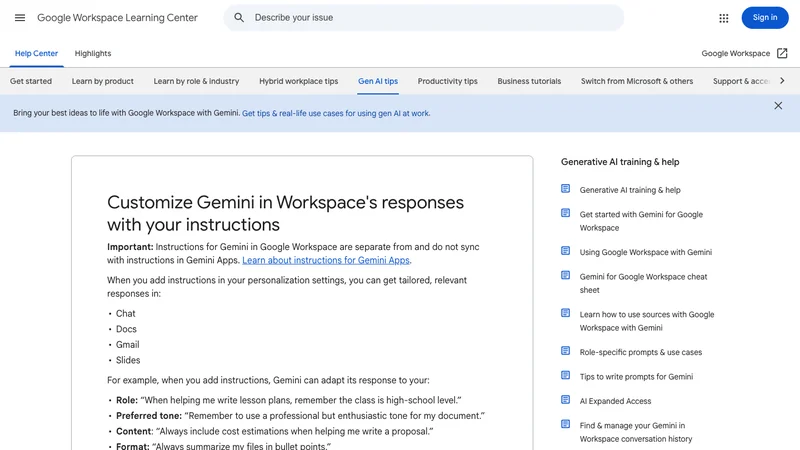
2026年9月4日時点で確認した Google Workspace Learning Center の記事では、Gemini in Workspace の指示は Gemini Apps の指示とは別で同期しない、この機能は米国かつ英語が前提、仕事または学校アカウントでは eligible plan と Gemini Beta へのアクセスが必要と案内されています。さらに、指示は最大1,000件まで追加でき、オン・オフも設定から切り替えられます。
ここで一つ注意したいのは、ヘルプと更新告知の追随に時差があることです。Learning Center の画面では、2026年9月4日時点で「tailored responses in Chat, Docs, Gmail, Slides」という説明が前面にあり、Drive や Sheets の記載は更新記事ほどは目立っていません。一方、9月2日の Workspace Updates では Drive、Chat、Slides、Sheets、Gmail への拡張が明記されています。つまり、「見えないから未提供」と即断せず、公式アップデート日、最大15日までの段階ロールアウト、手元のアカウント条件をセットで確認する必要があります。
| 確認項目 | Google公式情報 | 実務での意味 |
|---|---|---|
| ロールアウト開始 | 2026年9月2日から最大15日 | すぐ見えなくても段階反映の可能性がある |
| 管理者設定 | 専用 admin control はなし | Gemini 利用権限や Beta 条件を先に確認する |
| 利用条件 | 米国・英語、eligible plan、Gemini Beta | 国内組織は対象範囲と表示条件を事前確認する |
| 同期範囲 | Gemini Apps の指示とは別 | ChatGPT や Gemini Apps の設定が自動で持ち込まれるわけではない |
MIRAINAの見解では、最初に作るべきなのは長大な万能指示ではありません。営業メール、会議要約、提案書下書きのように、繰り返し頻度が高く、レビュー基準が明確な1業務から始める方が安全です。AI導入を属人化させないという意味では、生成AI活用支援で扱うような「保存する指示」「人が確認する条件」「使わない場面」を同時に決める設計が有効です。
6. まとめ
Geminiのカスタム指示は、2026年9月2日の Google Workspace Updates で Drive、Chat、Slides、Sheets、Gmail へ拡張が案内された機能です。毎回同じ指示を書かなくても、役割、口調、書式、重視点を一定にしやすくなり、メール、資料要約、チャット相談のばらつきを減らせます。
ただし、2026年9月4日に確認した Learning Center では、米国・英語、eligible plan、Gemini Beta などの条件と、Gemini Apps とは同期しない点が明示されていました。検索で調べる人にも、AIに頼む人にも共通して重要なのは、便利そうな機能名だけでなく、どの画面で、どの条件で、どんなルールを固定したいのかを具体化することです。まずは1業務、1つの口調ルールから始めるのが現実的です。