1. Gmail検索のAI要約が対象地域を拡大
Gmail検索のAI要約は、検索欄に自然な文章で質問すると、メールをもとに答えを表示する機能です。Googleは2026年9月15日、米国中心だった提供地域の拡大を発表しました。ただし英語設定が前提で、日本の個人アカウントは対象外です。「世界展開」という見出しだけで、自分のGmailでも使えると判断しないことが大切です。
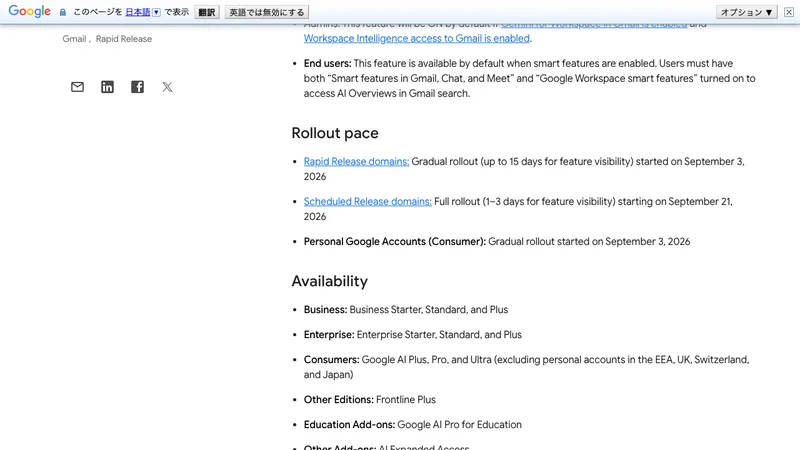
通常検索が候補のメールを探すのに対し、AI要約はメールの内容から回答を組み立てます。対象のGoogle Workspace契約では、計画的リリースの組織への展開は9月21日開始、表示まで1〜3日と案内されています。発表日と、自社で表示される日は異なります。出典:Google公式発表。
2. 日本で使える?アカウントと設定の確認
最初に確認するのは、普段使っているメールが個人用か、会社のGoogle Workspace用かです。同じGmail画面でも条件が違います。日本の個人アカウントでは、Google AIの有料プランを契約していても今回の機能は対象外です。会社用でも、契約・言語・管理者設定を満たす必要があります。
| 確認項目 | 公式情報の要点 |
|---|---|
| 個人アカウント | 日本は対象外。英語設定への変更だけでは解決しない |
| 会社用アカウント | Business Starter・Standard・Plusなどが対象。自社契約を管理者に確認 |
| 言語 | 英語のみ。Gmailの言語設定も英語が前提 |
| 利用者設定 | Gmail・Chat・Meetと、Google Workspaceの両方のスマート機能を有効にする必要がある |
| 管理者設定 | GmailのGeminiと、Workspace IntelligenceによるGmailへのアクセスが必要 |
対象プランの全一覧は公式発表のAvailabilityをご覧ください。英語対応という条件から、日本語メールでも同じ精度で使えるとは断定できません。スマート機能の変更は他のWorkspace機能にも関係するため、会社の設定は管理者と確認します。
3. 検索欄に入れる質問の作り方
公式ヘルプのパソコン向け手順は、Gmail上部の検索欄に質問を入力してEnterを押す、というものです。要約が出ない場合は、より具体的な質問にするよう案内されています。また、from:やis:unreadなどの検索演算子を使うとAI要約は表示されません。出典:Gmailヘルプ。
次はMIRAINAが作成した英語の指示例です。実機で結果を検証したものではありません。相手・案件・知りたい情報を入れ、まず答えを知っているメールで試してください。
展示会の搬入時間を確かめる
What time is delivery scheduled for the Sakura exhibition?意味は「Sakura展示会の搬入予定は何時ですか」です。「展示会」とだけ入れるより、案件名と確認したい項目が明確です。営業担当なら、回答を見てから元メールを開き、会場や日付も照合します。変更連絡が別のメールにないかも確認しましょう。
見積もりへの返事を探す
Did Aoba reply to the website renewal proposal?意味は「AobaはWebサイト更新の提案に返信しましたか」です。会社名と提案の内容を実際の案件に置き換えます。回答が見つからなくても、「返信がない」と即断せず通常検索で確認します。AIが拾った範囲と、受信箱にある情報全体が同じとは限らないからです。
4. AI要約が使えないときの探し方
日本の個人用Gmailや日本語設定を使い続けたい場合は、通常検索を絞り込む方法があります。Googleは送信元・件名・添付ファイルなどの検索演算子を案内しています。以下はその仕様を組み合わせた独自の例です。出典:Gmailの検索を絞り込む。
| 探したいメール | 検索欄に入れる例 |
|---|---|
| 特定の相手からの見積もり | from:vendor@example.com subject:見積 |
| 直近1か月のPDF付きメール | newer_than:1m filename:pdf |
| ゴミ箱・迷惑メールも含めた案内 | in:anywhere 展示会 |
アドレスは実際の送信元に置き換えます。件名に「見積」が入っていないメールは件名条件で漏れるため、見つからなければ条件を一つずつ外します。検索は「絞れば必ず正解になる」ものではありません。覚えている情報が曖昧なときは、相手だけ、期間だけから始めます。
演算子を覚えるのが苦手なら、普段使っているAIに検索式の作成だけを頼めます。この使い方では、AIに受信箱の閲覧権限を渡す必要はありません。例えば次のように相談します。
Gmailで、直近1か月に届いたPDF添付メールを探したいです。
Gmailの公式ヘルプにある検索演算子だけで検索式を1つ作ってください。
各条件の意味と、見つからないときに外す条件も説明してください。
メール本文は渡しません。受信箱を確認したように答えないでください。
AIが作った式をGmailに貼り付けて検索し、結果は自分で開いて確認します。たとえば店舗担当者が仕入れ先の資料を探すなら、最初はPDFと期間で絞り、候補が多ければ送信元を追加する、という順番が取り組みやすいでしょう。
5. 仕事では元メールの確認までを一組にする
MIRAINAの提案は「探す→要点を読む→元メールを確認する」を一組の作業にすることです。AIの回答が自然でも、納期の変更前の連絡を参照していれば判断を誤ります。金額・日時・宛先は元メールと照合し、複数の連絡があれば最新の合意内容を確認します。
社内で試す際は、個人情報や機密を含まない確認用のやり取りから始めます。探す時間だけでなく、答えの照合や修正にかかった時間も記録すれば、自社で続ける価値を判断できます。今回の機能を使えない社員には通常検索の例を共有し、同じ到達点を用意しましょう。
メールから引き継ぎ文書を作りたい場合は、GmailのGeminiで資料をまとめる方法も参考になります。社内に合う質問例や確認ルールを整える支援は、AI研修、生成AI活用支援でご相談いただけます。
6. まずは自分の利用条件とメール1件を確認
Gmail検索のAI要約を試す前に、アカウント・英語対応・設定・展開状況を確認してください。対象なら内容を知っているメールについて質問し、元メールとの一致を確かめます。対象外なら、通常検索の条件をAIに作ってもらうところから始められます。どちらでも「必要なメールを見つけ、内容を確かめられたか」がゴールです。