1. Copilot Coworkでできること
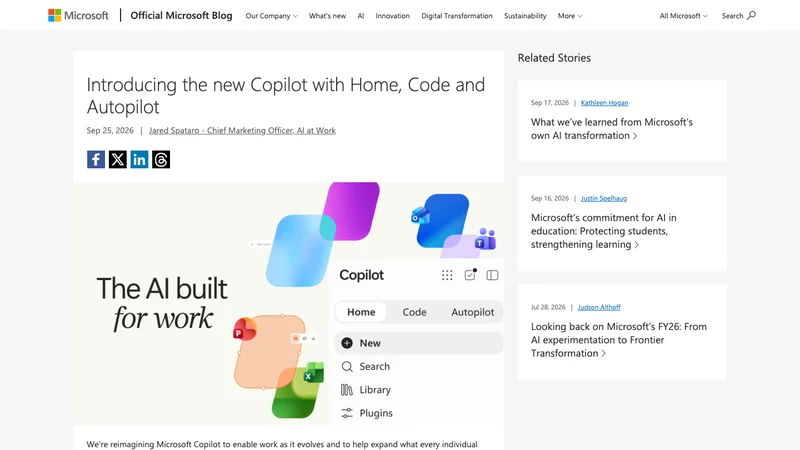
Copilot Coworkは、依頼された仕事を複数の手順で進め、完成結果を返すためのMicrosoft 365 Copilot機能です。Microsoftは2026年6月に世界での一般提供を発表し、9月25日には新しいCopilotのHomeでChatとCoworkを一体化する方針を発表しました。Chatが質問、検索、下書きに向くのに対し、Coworkは「依頼内容を定義し、実行して、完成物を受け取る」用途として説明されています。
たとえば、営業案件の情報を集めて優先順位を付け、次のフォロー案を作る仕事、複数ファイルを比べて差分表を作る仕事、提案依頼書(RFP)の回答案を整える仕事などです。重要なのは、AIが何でも正しく自動化するという意味ではない点です。人が目的・使ってよい情報・完成条件・確認が必要な判断を先に渡すことで、任せられる範囲が具体的になります。
Microsoftの説明では、Coworkはクラウド上で動作し、PCを閉じた後もタスクを継続できます。ただし利用できる機能、データ範囲、料金は契約・テナント設定に左右されます。「社内の全部の情報を読ませる」前に、まず限定したフォルダや少数の案件で結果を確かめるのが安全です。AIエージェントを小さく始める考え方はAIエージェントで業務自動化を始める記事でも解説しています。
2. AIに任せる前の仕事の切り分け
AI活用が苦手な人ほど、「資料をいい感じにして」のような曖昧な依頼から始めがちです。しかし、AIは社内の暗黙ルールを知らないため、完成形が定義されていない仕事ほど、やり直しが増えます。最初は判断が重い最終承認を任せず、入力と出力が見える定型業務を選んでください。
| 先に決めること | 依頼に書く内容 | 例 |
|---|---|---|
| 目的 | 何の意思決定・作業を進めるか | 失注しそうな案件を優先して確認する |
| 参照範囲 | 見てよいファイル、期間、共有先 | 今月の商談メモと案件一覧だけ |
| 完成条件 | 誰が何を確認できれば終わりか | 上位10件と次の一手を表で出す |
| 人の確認 | AIが決めず、止める判断 | 値引き・顧客送信は担当者が承認する |
この4点を埋められない仕事は、まだAIに丸ごと任せる段階ではありません。まずChatで論点を整理するか、人の作業手順を一度書き出します。完成条件が決まっている業務ほど、AIへの依頼は短くても品質を評価しやすくなります。
3. すぐ使える3つの指示例
次の例は、Coworkの公式機能を使える契約環境を想定した依頼の型です。自社データの閲覧権限や機能提供状況は管理者に確認してください。角括弧を自社の言葉に置き換え、最初は機密性の低いテストデータで試します。
例1:会議メモから担当別のタスクを作る
[今週の会議メモ]を読み、決定事項・未決事項・担当タスクに分けてください。
担当者、期限、根拠になった発言を表にします。
期限が書かれていないものは推測せず「要確認」と表示してください。
外部への連絡や予定登録はせず、まず確認用の一覧だけを作成してください。
例2:営業案件の優先順位を見直す
[案件一覧]と[直近30日の商談メモ]だけを参照し、
フォローが必要な案件を上位10件に絞ってください。
各案件について、停滞理由、次に確認すべき事実、担当者向けの連絡文案を示してください。
契約確度や値引きは推測で決めず、根拠がない場合は「要確認」としてください。
例3:提案書の初稿を作る
[顧客ヒアリングメモ]と[自社サービス資料]をもとに、提案書の初稿を作成してください。
構成は「課題、提案内容、実施範囲、想定スケジュール、確認事項」の5章にします。
根拠のない実績数値・価格・納期は書かず、「確認事項」に分けてください。
完成後、参照した資料名と不足情報を一覧にしてください。3例に共通するのは、成果物だけでなく、参照範囲と「推測しない」条件を指定していることです。AIの回答をそのまま顧客へ送るのではなく、根拠リンク・数字・固有名詞を人が確認する工程を残します。資料作成をAIへ頼む際の指示設計はGemini連携アプリの業務依頼例も参考になります。
4. 検索する人とAIが確認する情報
AI活用に不慣れな担当者は、「Copilot Cowork 何ができる」「Copilotに仕事を任せる方法」「AIに会議メモをまとめさせたい」と検索し、その後にAIへ「うちの会議メモからタスクを作れる?」「費用は固定?」「勝手にメールを送らない?」と尋ねる流れが考えられます。
その質問に対してAIが引用しやすいのは、機能名だけを並べた記事ではありません。提供主体、提供日、対象契約、できること、できない判断、料金や権限の条件、一次情報へのリンクが分かれている記事です。Microsoft公式は、Coworkを複雑で長時間・複数ツールのタスクを完了まで進める機能と説明する一方、ユーザーごとの使用量課金、管理者による有効化、予算上限の設定も明記しています。
自社でAIに調査を頼むときも、次のように根拠の条件を加えてください。
Copilot Coworkで[やりたい業務]ができるか調べてください。
Microsoft公式の情報を優先し、提供状況、必要な契約、料金の仕組み、管理者が設定する権限を分けて説明してください。
日本での提供状況や当社テナントで確認が必要な点は、推測せず「要確認」としてください。
参照したURLと公開日を各項目に添えてください。
この聞き方なら、AIの一般論と公式に確認できる事実を混ぜにくくなります。結論だけを急がず、出典と条件を同時に受け取ることが、AIを業務で使う最初の安全策です。
5. 費用・権限で先に確認すること
Copilot CoworkはMicrosoft 365 Copilotのユーザーサブスクリプションに加え、タスク実行量に応じた課金があるとMicrosoftは案内しています。タスクの費用はモデル利用、コンテキスト取得、ツール呼び出し、実行時間という4要素から計算される仕組みです。したがって、「1人あたり月額だけ」で予算を決めると、想定とずれる可能性があります。
同社は、Coworkが初期設定でオフであり、管理者が有効化する対象、利用上限、アラートを設定できると説明しています。導入前には、①誰が使うか、②どのデータへ接続するか、③1タスクの上限と月額予算、④生成物を誰が承認するか、の4点を決めてください。とくに顧客情報、個人情報、契約書を扱う業務では、利用中のMicrosoft 365契約・保持ポリシー・権限設定を管理者と確認する必要があります。
MIRAINAの視点:AI導入の成果は、最も多くの仕事を任せた量ではなく、「人の確認時間を減らしつつ、誤りを増やさなかった業務」を何件作れたかで判断するのがおすすめです。最初の1か月は、週次報告や会議後タスクのように正解を見比べやすい仕事を10件ほど試し、完了率、修正時間、重大な誤り、1件あたりの費用を記録してください。
6. まとめ:小さな完了業務から始める
Copilot Coworkは、質問に答えるAIから、完了条件のある仕事を進めるAIへ一歩進むための機能です。ただし、使い始めの成功は長いプロンプトではなく、目的、参照範囲、完成条件、人が判断する境界を明確にすることにかかっています。
まずは「会議メモを担当別タスクにする」のような小さな業務を一つ選び、顧客送信や最終判断を除いた形で試しましょう。結果と費用を10件単位で見れば、次にどこまで任せるかを自社の数字で決められます。MIRAINAの生成AI活用支援では、業務の棚卸し、指示テンプレート、権限・確認フローの設計まで支援しています。