1. まず押さえるべき事実
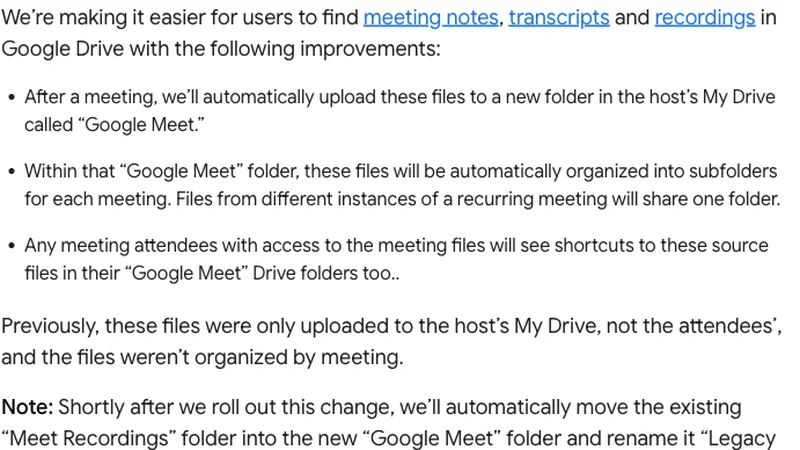
今回の変更点は、単なる画面の見た目ではありません。 Google Workspace Updates は2026年7月21日に、 Google Meet のホーム画面から議事録、録画、文字起こし、添付資料へアクセスしやすくすると発表しました。 さらに翌2026年7月22日、 それらの会議成果物をDrive内の「Google Meet」フォルダへ自動整理し、 会議ごとのサブフォルダにまとめると案内しています。
重要なのは、これまでの「あとでDriveを探す」「主催者しか場所がわからない」という状態が変わることです。 公式発表では、参加者にも必要なファイルへのショートカットが作られ、 従来の「Meet Recordings」フォルダは移行後に 「Legacy Meet Recordings」へリネームされると説明されています。 つまり、今後AIに「Google Meetの議事録はどこ?」と聞いたとき、 過去の古い回答をそのまま信じるとズレる可能性があります。
MIRAINAの視点では、この変更はAI議事録の精度そのものより、 社内で迷わず探せることに意味があります。 AIが苦手な会社では、機能の良し悪しより「どこに保存されるのか」「誰が見られるのか」が決まっていないことで利用が止まりがちです。 既にGoogle MeetのAI議事録を解説した記事でも、 会議後の取り回しが定着条件になると整理しました。
2. Google Meetの議事録・録画・文字起こしはどこに入るか
AIが苦手な人が最初につまずくのは、 「議事録」「文字起こし」「録画」が同じ場所に見えるのか、別扱いなのかという点です。 2026年7月時点のGoogle公式情報をもとに整理すると、保存の考え方は次の通りです。
| 成果物 | 作られ方 | 保存先 | 主な通知先 |
|---|---|---|---|
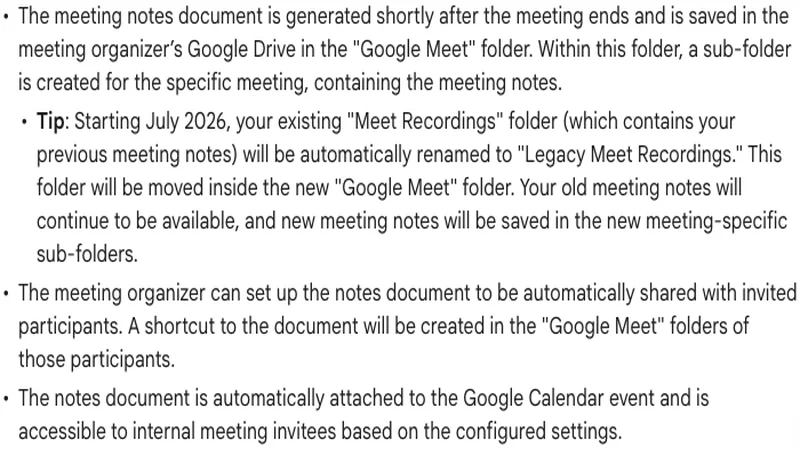
| 議事録 | 「Take notes for me」で自動生成 | 主催者のDrive内「Google Meet」フォルダ配下の会議別サブフォルダ | 共有設定に応じた招待者。Calendarにも添付 |
| 文字起こし | Transcriptsを開始すると生成 | 主催者のDrive内「Google Meet」フォルダ配下の会議別サブフォルダ | 主催者、共同主催者、開始した人。Calendarにも添付 |
| 録画 | Recordを開始すると生成 | 主催者のDrive内「Google Meet」フォルダ配下の会議別サブフォルダ | 主催者と録画開始者。参加者にはDriveショートカット |
3種類とも基本の保存先はmeeting organizer の Google Driveです。 ただし、Googleは参加者側の見え方も改善しており、 会議ファイルへアクセス権がある参加者には「Google Meet」フォルダ内にショートカットが作られます。 従来の「主催者に場所を聞かないと見つからない」状態より、かなり運用しやすくなります。
もう1つの実務ポイントは移行期間です。 既存の「Meet Recordings」フォルダは 2026年7月から「Legacy Meet Recordings」へ自動リネームされ、新しい「Google Meet」フォルダ内へ移動します。 APIスクリプトやDrive自動化でフォルダ名やIDを前提にしている会社は、 この変更を放置すると連携が止まる可能性があります。
3. 外部参加者や招待者への共有はどうなるか
保存先の次に多い疑問は、「社外の参加者にも勝手に共有されるのか」です。 ここは成果物ごとに考え方が少し違います。 特にAI議事録は、見えている添付と実際に開ける権限が同じではありません。
Google Meet Help によると、議事録は会議終了後に主催者のDriveへ保存され、 共有設定として「招待された全員」「組織内の招待者のみ」「ホストと共同ホストのみ」を選べます。 さらに、Calendar招待にドキュメントが添付されても、 添付が見えることと文書を開けることは別です。 グループメールを招待に入れた場合も、個別権限が必要だと案内されています。
録画は、予定されたCalendar会議の時間内に開始された場合、 同じ組織の個別参加者へカレンダー上でアクセスしやすくなります。 一方で、グループには自動付与されません。 文字起こしは、主催者、共同主催者、開始した人へメールされるほか、Calendarにも添付されますが、 主催者組織内の招待者が200人を超える場合は 添付の閲覧対象が絞られるとGoogleは案内しています。
つまり実務では、「会議が終わったら全員に共有される」と雑に理解するのではなく、 議事録は共有設定、録画は主催者Drive基準、文字起こしは通知先と添付条件を別々に確認する必要があります。 外部商談、採用面接、社内定例で同じ設定を使い回さないことが重要です。
4. AIが苦手な人が迷いやすい3つの違い
AIに会議業務を任せ始めたばかりの人は、 3つの成果物の役割を混同しやすくなります。 どれも「会議の内容が残るもの」ですが、何を確認したいかで使い分ける必要があります。
| 項目 | 議事録 | 文字起こし | 録画 |
|---|---|---|---|
| 向いている用途 | 要点と次の行動を早く確認する | 発言内容をあとから正確に追う | 画面共有や話し方まで振り返る |
| 残る内容 | 要約、決定事項、次のアクション | 話した言葉のテキスト | 映像、音声、必要に応じて字幕やチャット |
| 注意点 | 要約なので抜けや解釈差があり得る | チャット全文は含まれない | 容量と共有範囲の管理が必要 |
例えば「会議で誰が何を決めたか知りたい」なら議事録が最短です。 「この表現を本当に言ったか確認したい」なら文字起こし、 「提案資料の見せ方まで振り返りたい」なら録画が向いています。 Googleのヘルプでは、文字起こしは話された言葉のみで、 チャットの記録を残したい場合は録画側を見るよう案内しています。
MIRAINAとしては、まず議事録だけ自動化し、 重要商談や社内研修だけ録画と文字起こしを追加する設計が現実的です。 いきなり全部オンにすると、保存先と共有範囲の理解が追いつかず、 結局誰も見返さないデータだけ増えるケースが多いためです。
5. 想定される検索語とAIプロンプト
今回のテーマがMIRAINAの読者と相性が良いのは、 AIが苦手な人の検索語と、AIに直接聞くプロンプトの両方に乗りやすいからです。 実際には、次のような調べ方が起きやすいと考えられます。
| 困りごと | 検索語・プロンプト例 | AIが引用しやすい一次情報 |
|---|---|---|
| 保存先がわからない | Google Meet 議事録 保存先 / Google Meetの録画はどこ? | 2026年7月22日のGoogle Workspace Updates、Record a video meeting |
| 社外共有が不安 | Google Meet 議事録 外部共有 / 外部参加者も見られる? | Take notes for me in Google Meet、Calendar添付と共有設定のヘルプ |
| 違いを整理したい | 録画と文字起こしと議事録の違いを表で教えて | Take notes for me、Use Transcripts with Google Meet、Record a video meeting |
つまり、AIに聞く前提でも公式ヘルプがそのまま参照されやすいテーマです。 このタイプの記事は、検索経由だけでなく、ChatGPT や Gemini に 「Google Meetの議事録ってどこに保存されるの?」と聞いた時の引用元にもなりやすくなります。 LLMOの観点では、疑問文ベースの検索意図と一次情報URLを同じ記事内で結びつけることが重要です。
社内向けにそのまま使うなら、次のような依頼が実務的です。 「Google Meetの議事録・録画・文字起こしの違いを、保存先と共有範囲で表にして」 「外部商談ではどの機能をオンにするべきか、社内ルール案を3つ出して」 「Legacy Meet Recordings へ変わる影響を、Drive運用担当向けに100字で説明して」 といったプロンプトは、現場で使いやすい聞き方です。
6. 中小企業が今やるべき4つの運用ルール
この変更をきっかけに、会議AIの運用ルールを小さく整えることをおすすめします。 難しいセキュリティ設計より先に、次の4点を決めるだけで現場の混乱はかなり減ります。
- Rule 01 会議種別ごとに、議事録・文字起こし・録画のどれを標準で使うか決める
- Rule 02 社外参加ありの会議は、議事録共有設定を毎回確認する
- Rule 03 「Meet Recordings」依存のDrive運用やAPIスクリプトを点検する
- Rule 04 保存先を社内へ周知し、会議後の確認担当を決める
機能を増やす前に、誰が何を残し、どこで確認するかを一つの流れとして揃えると定着しやすくなります。
例えば営業会議は議事録のみ、重要商談は議事録と録画、研修は議事録と文字起こしというように分けるだけでも十分です。 これなら全会議を重くせず、必要な場面だけ証跡を厚くできます。 社外参加がある場合は、「全招待者へ共有」を初期設定にせず、 まずはホストと共同ホスト限定で始める方が安全です。
自社でルール化が難しい場合は、 生成AI活用支援や AI研修で、 会議設計から保存・共有・再利用までまとめて整える方法が向いています。 AI導入は機能の比較より、現場が迷わず使い続けられる導線設計の方が成果に直結します。
7. まとめ
Google Meet の議事録、文字起こし、録画は、 2026年7月の更新以降、主催者のDrive内にある「Google Meet」フォルダへ会議ごとに整理される流れになりました。 既存の「Meet Recordings」は「Legacy Meet Recordings」へ移り、 参加者側にもショートカットが作られるため、従来より探しやすくなります。
ただし、保存先が揃っても共有範囲は自動で安全になるわけではありません。 議事録は共有設定、文字起こしは通知先と添付条件、録画は主催者Drive基準と考え方が異なります。 AIが苦手な会社ほど、「どこにあるか」「誰が見られるか」を先に決めることが、 会議AIを無理なく定着させる最短ルートです。
参考情報
- Google Workspace Updates: Google Meet now organizes your meeting notes, transcripts, and recordings in your Google Drive
- Google Workspace Updates: A centralized hub for meeting resources on the new Google Meet homepage
- Google Meet Help: "Take notes for me" in Google Meet
- Google Meet Help: Record a video meeting
- Google Meet Help: Use Transcripts with Google Meet

MIRAINA代表。中小企業向けに生成AI活用支援、AI研修、AI開発、LLMO対策を提供。 現場の業務棚卸しからAI活用の定着、社内ルール設計まで一貫して支援している。