
1. Excel業務表をLark Sheetsへ移す目的
Excel業務表をLark Sheetsへ移行する目的は、表の見た目をコピーすることではありません。複数人が同じ表を開き、最新情報を確認し、必要な範囲だけ編集できる状態へ変えることです。Lark公式は、DocsやSheetsを含む情報がリアルタイムに同期され、権限を管理しながら共同作業できる点を案内しています。
ただし、すべてのExcelを移せばよいわけではありません。複雑なVBA、外部アドイン、厳密な帳票印刷、巨大な計算モデルが中心なら、Excelを残す判断も必要です。一方、案件一覧、問い合わせ台帳、シフト希望、進捗表のように、複数人が行単位で更新する表は移行効果が出やすい領域です。
| 移行しやすい表 | 慎重に判断する表 |
|---|---|
| 案件・タスク・問い合わせの一覧 | VBAや外部アドインに依存する表 |
| 複数担当者が同時に更新する台帳 | 印刷レイアウトが成果物になる帳票 |
| プルダウンで状態を管理する表 | 大量データと複雑な計算を扱うモデル |
2. 移行前に棚卸しする5項目
最初に確認するのは、①データ、②計算、③入力ルール、④表示、⑤権限です。セル数やシート数だけで見積もると、移行後に「選択肢がない」「数式結果が違う」「誰でも編集できる」といった問題が起きます。元ファイルを直接触らず、コピーした検証用ファイルで棚卸しを始めます。
| 確認項目 | 具体的に見るもの | 移行後のテスト |
|---|---|---|
| データ | 文字、数値、日付、空欄、重複 | 行数・主要列・合計値を照合 |
| 計算 | 数式、参照先、エラー処理 | 代表ケースで期待値を比較 |
| 入力ルール | プルダウン、必須項目、禁止値 | 正常値と異常値の両方を入力 |
| 表示 | 幅、高さ、固定行、色、結合 | PCとスマートフォンで確認 |
| 権限 | 閲覧者、編集者、管理者 | 別権限の利用者で操作確認 |
MIRAINAの視点では、移行対象を「セル」ではなく業務上の判断で分解するのが重要です。例えば黄色いセルの意味が「担当者の入力待ち」なら、色だけでなくステータス列と担当列として定義します。見た目に埋め込まれた暗黙のルールを、誰でも読める列と選択肢へ変えることが再設計の核心です。
3. Lark Sheetsへ移行する実務手順
実務では、原本保全、検証用シート作成、値の移行、構造の再現、入力規則、権限、照合の順で進めます。直接アップロードで十分な単純表もありますが、複数ファイルを定期更新する場合や、列構造を統一したい場合はAPIによる再構築が向いています。
- Step 01Excel原本を保全し対象範囲を確定
- Step 02検証用Lark Sheetへ値を移す
- Step 03列幅・固定行・書式を整える
- Step 04プルダウンと入力ルールを設定
- Step 05権限と照合テストを行う
原本を残したまま検証し、照合後に利用者を切り替えます。
直接移行とAPI再構築の使い分け
1回だけ移す単純な一覧なら、アップロード後に人が書式と入力規則を整える方法が早くなります。毎月同じ形式を作る、複数拠点の表を統合する、他システムから行を追加する場合は、LarkのAPIで作成・書き込み・スタイル設定を分けて実行すると再現性が上がります。自動化する場合も、最初はダミーデータで動作確認し、本番の認証情報とテスト環境を混ぜないことが前提です。
4. 実例:共同編集できる業務表へ再設計
下図は、記事用に作成した完全ダミーの業務進捗表です。管理ID、タスク名、担当、期限、ステータス、優先度へ情報を分けています。ステータスは「未着手・確認中・完了・保留」の選択式にし、自由入力による表記揺れを防ぐ想定です。
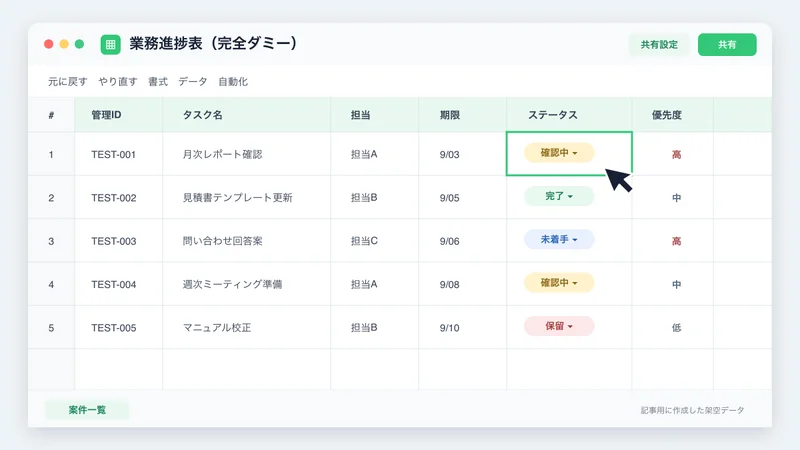
Excelでは担当者ごとにファイルを複製しがちですが、移行後は1つの表で担当と状態を更新する運用へ寄せます。1行目を固定し、期限は日付型、優先度とステータスは選択式にします。管理IDは後から別システムや通知処理とつなぐため、重複しない値にします。
照合では、全セルを目視するより、総行数、空欄数、ステータス別件数、期限の最小・最大、代表5件を比較します。例えば元のExcelが200行なら、移行後も200行であること、管理IDの重複が0件であること、完了件数が一致することを先に確認します。数値を基準にすると、見た目が整っていても一部データが欠けた事故を見つけやすくなります。
5. 失敗しやすい点と安全対策
第一の失敗は、実データを画面共有や記事画像に使うことです。検証・研修・広報では、会社名、氏名、URL、テナント名、案件名を完全なダミーへ置き換えます。画面全体を撮る場合は、別タブ、最近使ったファイル、通知、プロフィール画像まで確認します。
第二は、権限確認を最後に回すことです。Lark公式はファイル所有者が閲覧・編集・管理の権限を設定できると説明しています。移行前に「誰が見るか」「誰が変更するか」「誰が共有範囲を変えられるか」を決め、公開リンクや社外共有を必要最小限にします。
第三は、Excelの見た目をそのまま再現しようとすることです。結合セルや色分けが多い表は、スマートフォンで扱いにくくなります。列名、選択肢、担当、期限を明示し、色は補助情報として使います。第四は、切替日を決めずExcelとLarkの両方を更新し続けることです。検証期間と本番切替日を決め、本番移行後の正本を1つにします。
Lark全体の機能を整理したい方はLarkとは?機能・料金・できること、表よりデータベース型の管理が向く場合はLark Baseとは?も参考になります。承認を含む業務ならLark 承認のワークフロー設計と組み合わせて検討します。
6. まとめ
ExcelからLark Sheetsへの移行は、ファイル変換ではなく運用設計です。原本を保全し、値・計算・入力規則・表示・権限を棚卸ししたうえで、ダミーデータによる検証、数値照合、利用者テストを行います。共同編集に向く業務表から小さく始めると、移行リスクを抑えられます。
複数の業務表をまとめて移す場合は、対象選定、列設計、権限、API自動化、移行後の運用台帳までを一続きで設計してください。MIRAINAでは、現行業務の棚卸しからLarkを含む業務基盤の設計・自動化まで支援しています。