1. Google Workspace skillsとは?
Google Workspace skillsは、Geminiに毎回長い指示を書かなくても済むようにする、再利用可能な指示セットです。Google Workspace Blogの2026年8月下旬の「August Workspace Drops」では、skillsをチームのルール、テンプレート、参考ファイルを使って業務を進める再利用プロンプトとして紹介しています。提案書、契約書、週報、メール下書きのように、形式と判断基準を揃えたい仕事と相性が良い機能です。
重要なのは、skillsが単なる「便利な定型文」ではないことです。Googleの説明では、skillsはWorkspace Studio内で直接使えるだけでなく、フローの「Gemini に相談」ステップや、Gmail、Docs、Slides、Drive、Chatのサイドパネルでも使えます。つまり、1回作ったルールを複数の画面で使い回せることが価値になります。自動化の全体像はGemini SparkのTasks・Schedules・Skillsの違いを先に押さえると整理しやすくなります。
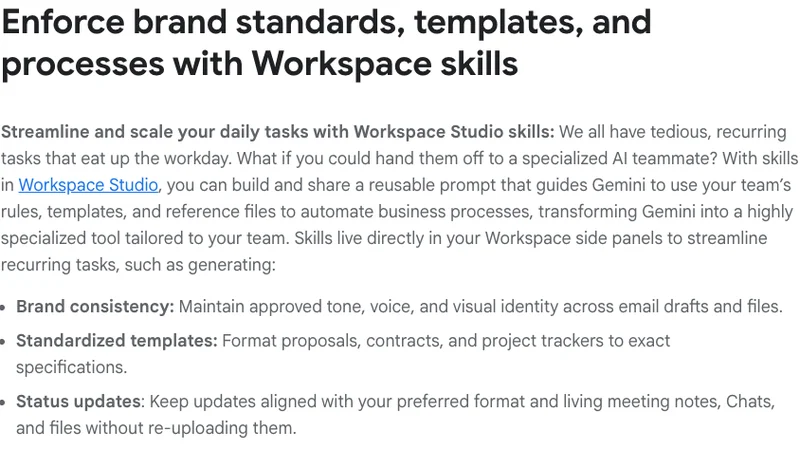
また同じ公式案内では、skillsはメール草案のトーン統一、提案書テンプレートへの整形、定例更新の書式統一といった用途を想定しています。これはMIRAINAが現場支援でよく見る悩みと重なります。AI導入が止まりやすい会社では、「使う人ごとに出力がバラバラ」「前回の指示を毎回貼り直す」「うまくいったプロンプトが共有されない」という状態が起きがちです。skillsは、この属人化を小さくするための仕組みとして見るべきです。
2. AIが苦手な人は何を検索するのか
AIが苦手な人は、製品名より先に悩みを検索します。例えば「AIで提案書を毎回同じ形にしたい」「Geminiにいつもの書き方を覚えさせたい」「メール文面のトーンを統一したい」といった探し方です。一方で、普段からAIを使う人は、Geminiへ「このDriveのテンプレートに合わせて」「この会議メモから役員向けに3段構成で」と短く指示します。
ここで面白いのは、検索語とプロンプトは違って見えても、欲しいものが同じだという点です。どちらも結局は、毎回同じ文脈を渡さず、社内の基準に沿って出力を揃えたいのです。AIに「Workspace skills とは?」と聞いた場合、AIはGoogle Workspace BlogやGoogle Workspace Helpを引用してくる可能性が高いため、記事側も「何ができるか」「どこで使えるか」「誰がオンにできるか」を明示した方が引用されやすくなります。
| よくある検索・相談 | 本当の悩み | skillsで向く仕事 |
|---|---|---|
| AIで提案書を毎回同じ形にしたい | 担当者ごとに構成と口調が揺れる | テンプレート準拠の提案書下書き |
| Geminiに会社ルールを覚えさせたい | 禁止表現や確認項目が守られない | 社内ルール付きメール・文書作成 |
| 会議メモから週報を自動で作りたい | 要約形式が毎回ばらつく | 定例報告フォーマットへの整形 |
| うまくいったプロンプトを共有したい | 個人の便利技で終わっている | 部署共通の再利用プロンプト共有 |
この視点は、ChatGPTのプラグイン選び方やWebhook自動化の記事と同じです。機能名を覚える前に、まず「何を減らしたいか」「何を揃えたいか」が検索に出ます。MIRAINAでは、検索語をそのままプロンプトへ変換するのではなく、対象データ、出力形式、禁止操作まで分解して定着させる方が成功率は高いと見ています。
3. そのまま使える実務プロンプト4例
skillsは長文である必要はありません。AIが苦手な人ほど、対象・参考ファイル・出力形式・禁止操作を短く固定した方が再利用しやすくなります。まずは次のような形から始めるのが現実的です。
1. 提案書作成 skill
指定Driveフォルダの実績資料と見積テンプレートを参照し、
3部構成の提案書下書きを作成してください。
料金と納期は根拠資料がある場合だけ記載し、断定できない項目は空欄にしてください。

2. メール返信 skill
Gmail下書きでは、敬語は丁寧だが固すぎない文体に統一してください。
結論→理由→次アクションの順に3段で書き、送信はしないでください。

3. 会議要約 skill
Meetメモと指定Docを参照し、週報形式で
「決定事項」「未解決」「次回までの宿題」に整理してください。
推測は書かず、根拠がないものは「要確認」としてください。

4. 採用一次整理 skill
応募資料から経験、希望条件、懸念点を抽出し、
社内評価シートの項目順に要約してください。
合否判定はせず、判断材料の整理までに留めてください。この4例は、初心者の検索意図にも、実務者の短い依頼にも自然です。特に1と2は「毎回同じ形式にしたい」、3は「会議後の整理を早くしたい」、4は「判断前の下処理だけ任せたい」という悩みに対応します。Googleの説明どおり、skillsはWorkspaceのサイドパネルやStudioで繰り返し使う前提なので、1回で完璧なプロンプトより、チームで修正しやすいプロンプトを目指した方が定着します。
もし「毎週実行したい」「新しいGmailをきっかけに動かしたい」まで広げるなら、skills単体ではなく、StudioのフローやSparkのスケジュールと組み合わせます。逆に、送信、削除、共有、確定のような外部影響がある操作は、skillに含めても最初から自動実行しない方が安全です。
4. 利用条件と管理者が確認すること
Google Workspace Helpの管理者向けページでは、skillsの利用条件が明記されています。2026年8月時点で、この機能に対応するのはBusiness Starter、Business Standard、Business Plus、Enterprise Standard、Enterprise Plus、Education系の一部エディションで、skills自体はGeminiベータ版プログラム登録者向けです。さらに、18歳未満に指定されたユーザーはWorkspace StudioのAI機能を使えません。
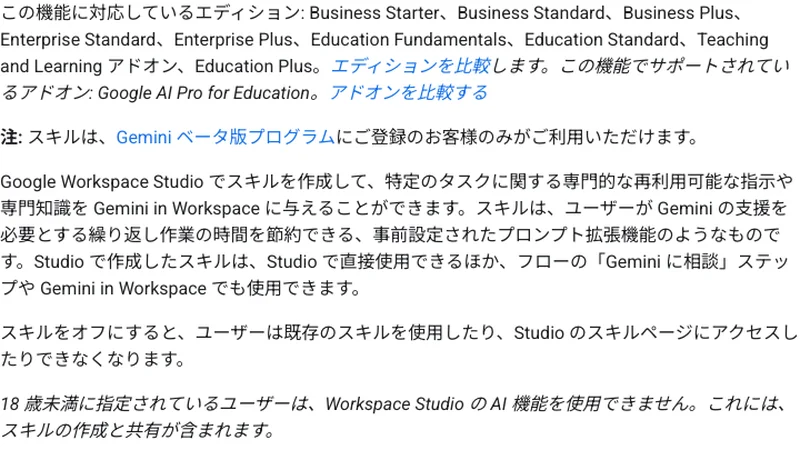
管理者が確認すべきなのは、単にオン・オフだけではありません。Helpでは、Admin console の Google Workspace > Workspace Studio > Skills > スキルを作成して使用する から利用者範囲を制御でき、変更反映に最大24時間かかる場合があると説明しています。つまり「今日オンにしたのに全員に見えない」という混乱も起こりえます。
さらに、Workspace Studioの管理ガイドでは、Studioをすぐ止められるようにアクセスをオフにした子組織部門を用意すること、共有は信頼できる組織部門やグループに絞ること、フローの高頻度実行にアラートを設定することが推奨されています。skillsはフローそのものではありませんが、実務ではskillsがStudio運用の一部になるため、停止手段と監視を先に決めておく方が安全です。
| 確認項目 | 公式情報 | 実務での見方 |
|---|---|---|
| 利用条件 | 対象エディションかつGeminiベータ版プログラム | 契約していても全員が即利用できるとは限らない |
| 管理者設定 | Workspace Studio配下で利用範囲を制御 | 部署単位で段階導入しやすい |
| 年齢制限 | 18歳未満はAI機能を利用不可 | 教育・実習用途では見落としやすい |
| 共有 | 共有設定は別途管理できる | 全社一斉共有より、信頼部署から始める |
| 反映時間 | 最大24時間かかる場合がある | 切り替え直後の見え方差異を前提にする |
5. 社内へ定着させる運用ルール
skillsを入れても、社内ルールが自然に整理されるわけではありません。まず決めるべきなのは、何をskillへ書き、何を別ファイルや承認フローへ残すかです。文体、見出し構成、参照するフォルダ、禁止表現のような毎回使う基準はskill向きです。一方で、案件ごとに変わる金額、納期、承認者、顧客名のような都度変わる情報は入力や参考資料として渡す方が安全です。
- Rule 01対象業務を1つに絞る
- Rule 02参照ファイルと出力形式を固定する
- Rule 03送信・削除・共有は禁止または承認付きにする
- Rule 04月1回、失敗例も含めてskillを見直す
最初は便利さより再現性を優先した方が、社内共有しやすいskillになります。
Googleは同じ8月の案内で、Workspace Studioのセキュリティ強化も紹介しています。管理者は個別フローの権限停止、Gemini DLP、Studio DLPを使って、参照データや出力の範囲を絞れます。つまり、skillは「書き方を揃える仕組み」、DLPや管理設定は「触ってよい範囲を揃える仕組み」と分けて考えるべきです。ここを混ぜると、「テンプレート化したから安全」という誤解が起きます。
MIRAINAの視点では、最初に作るべきskillsは、提案書、会議要約、返信下書きのように、人が最後に確認しやすく、形式差分のコストが大きい仕事です。GmailやDriveの接続範囲はGemini Sparkのアプリ連携、運用設計はTasks・Schedules・Skillsの違いと組み合わせて整理してください。AIが苦手な人へ教えるときも、プロンプトの書き方講座だけではなく、「どのファイルを見てよいか」「何をしてはいけないか」をセットで渡す方が、現場では長持ちします。
6. まとめ
Google Workspace skillsとは、Geminiへ毎回長い背景説明を渡さなくても、社内ルール、テンプレート、参考ファイルを前提に仕事を進めやすくする再利用プロンプトです。AIが苦手な人の「毎回同じ形にしたい」という悩みと、AI利用者の「いつもの形式でやって」という短い依頼をつなぐ機能として見ると理解しやすくなります。
導入時は、利用条件、ベータ参加、共有範囲、停止手段、禁止操作を先に決めてください。MIRAINAのAI研修では、提案書、メール、会議要約などの実務を題材に、Geminiで再利用できるskills設計と、現場で事故らない運用ルールづくりまで支援しています。