
1. GeminiがAndroid版Sheetsに対応
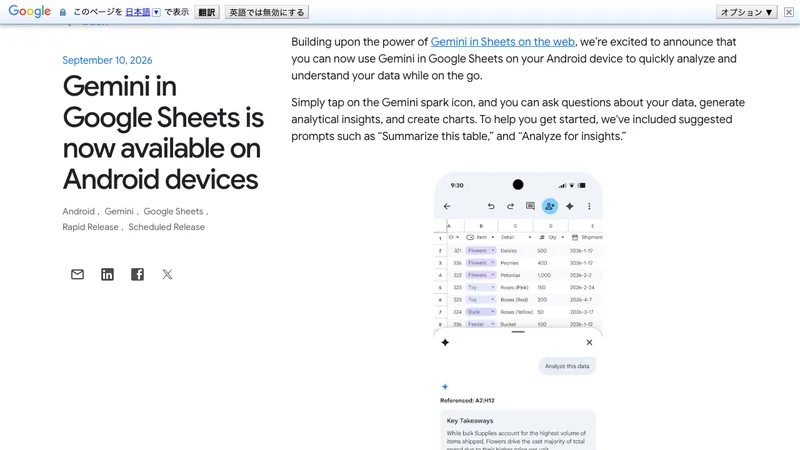
Android版Googleスプレッドシートで、Geminiに表の要約、傾向の分析、グラフ作成を依頼できるようになりました。Googleは2026年9月10日に対応を告知し、9月9日から最長15日かけて段階的に提供すると案内しています。スマホで表を確認し、その場で質問を重ねる使い方が中心です。出典:Google Workspace Updates。
一方、複雑な編集、書式変更、数式の生成はWeb版のGemini in Sheetsを使うよう説明されています。「スマホでAIに聞ける」ことを「PC版と同じ操作を全部任せられる」ことと捉えないのがポイントです。
2. スマホでできること・Web版を使うこと
仕事で使い分けるなら、「今ある数字を理解する」作業をスマホで行い、「表の仕組みを作り直す」作業をWeb版へつなぎます。外出前に確認用の表を整え、移動先では数字の変化を質問し、帰社後に必要な修正を行う流れです。次の区分は公式告知に基づき、用途の例はMIRAINAが作成しました。
| 作業 | 使う環境 | 依頼の例 |
|---|---|---|
| 表の要約・傾向の分析 | Android版 | 今月の売上の特徴を説明 |
| グラフ作成 | Android版 | 月別の推移をグラフにする |
| 数式生成・書式変更・複雑な編集 | Web版 | 集計式の作成や表示形式の変更 |
一般ヘルプにはWeb版の幅広い機能が掲載されていますが、その一覧をそのままAndroid版の対応表として使うことはできません。詳しい編集操作はGoogleのSheetsヘルプ、スマホの範囲は上記の専用告知を確認してください。案件表の見せ方を整える用途は、Sheets canvasの解説でも紹介しています。
3. 対象プランと始める手順
告知の対象はBusiness Standard/Plus、Enterprise Standard/Plus、Google AI Pro for Education、個人向けGoogle AI Pro/Ultraです。無料アカウントやBusiness Starterも対象だとは記載されていません。対象ユーザーには標準で提供されますが、会社全体や組織部門のGemini利用設定は適用されます。
- 対象のGoogleアカウントでAndroidのGoogleスプレッドシートを開く。
- 分析したいスプレッドシートを開き、Ask Geminiのアイコンをタップする。
- 表の要約などの候補を選ぶか、確認したい内容を入力する。
- 回答を原表と照合し、期間や対象列が違えば条件を付けて聞き直す。
アイコンが見当たらない場合は、ログイン中のアカウント、契約プラン、会社のGemini設定、段階的な提供期間を順に確認します。この告知だけでは、日本語での全機能の対応範囲やiPhoneへの提供は判断できません。本記事の日本語例は依頼内容の設計例であり、Android実機での動作確認済みプロンプトではありません。利用画面の案内と対応言語を確認して試してください。
4. 売上表を読み解く指示例
「この表を分析して」だけでは、AIが見る期間や売上の定義がずれることがあります。最初は対象のシート、列、期間、答え方を指定します。以下は架空の店舗が、日付・店舗・売上額・客数を記録した表を使う想定です。自社の列名に置き換えてください。いずれもMIRAINAの運用提案です。
売上の変化を短く報告する
「売上日報」シートについて、9月1日から7日と9月8日から14日を比較してください。売上額と客数の合計、増減、確認が必要な点を短く説明してください。参照した列と期間も示し、未入力日はゼロと決めつけず、不足情報として分けてください。
例えば店長が朝の打ち合わせ前に確認するなら、この結果から「売上」「客数」「未入力」の順に話す準備ができます。ただし、前の週と曜日の構成が違う、休業日がある、入力が途中である場合は比較条件がそろいません。売上が下がったという計算結果と、その理由の推測を分けて扱います。
グラフから確認点を探す
「月次集計」の月と売上額を使い、月別推移のグラフを作成してください。単位を確認し、未確定の月は分かるように説明してください。グラフから読み取れる変化と、追加で調べる必要があることを分けてください。
営業担当者が訪問前に推移を把握する場面なら、グラフは会話の準備に使えます。作成後は横軸の並び、金額の単位、比較期間を確認します。「山があるからキャンペーンが成功した」と結論づけず、施策日程や取引記録と合わせて担当者が判断しましょう。グラフの見た目が整っていても集計の正しさは別途確かめます。
5. 数字の確認までを業務に組み込む
MIRAINAの提案:AIが苦手な人ほど、最初の目標は「分析を全部任せる」よりも「いつもの報告で確認する項目をそろえる」と具体化すると取り組みやすくなります。表を用意し、対象を指定して質問し、原表で確かめ、短い報告へまとめる。この一連の流れを同じ担当者が試し、どこで迷ったかを記録します。
確認用の表は、日付・数量・金額の列を明確にし、合計行と明細行を区別しておきます。税込と税抜、円と千円、空欄とゼロが混在している場合は先に定義をそろえます。AIへの指示に「正確に」と加えるだけでは、元データの曖昧さは解消できません。
試行では、回答までの時間だけでなく、数字の照合と修正にかかった時間も残します。参照範囲が分からない回答は報告へ転記せず、対象を絞って再質問するかWeb版で確認します。社員向けの説明には、成功した指示文に加えて「未入力があったときの対応」を一緒に残すと、次の担当者へ引き継ぎやすくなります。
Android版SheetsのGeminiは、外出先で表を読み解く入口になります。まずは自分が内容を理解できる表で要約を試し、確認できた範囲を報告に使ってください。自社の業務に合った入力例や確認手順をそろえる場合は、MIRAINAのAI研修や生成AI活用支援をご活用ください。