1. Sheets canvasで表を見やすくする
Sheets canvasは、Googleスプレッドシートのデータを、カードやダッシュボードなどの操作できる画面に変える機能です。数式やプログラムを書く代わりに、Geminiへ表示したい内容を伝えます。列が多くて案件の進み具合を追いにくいとき、元の表を生かしながら見方を変える選択肢になります。
Googleは2026年9月9日のGoogle AIプラン案内で本機能を改めて紹介しました。ただし、新規発表日は9月9日ではありません。初回発表は8月13日です。本記事ではニュースの紹介に加え、小さな案件表で試すための考え方を整理します。製品の実機検証レポートではなく、公式仕様に基づく手順とMIRAINAの運用提案です。
通常のグラフとの違いは、表示を見るだけでなく、データを操作できる点にあります。見やすさを求めて導入しても、編集権限を持つ人が画面を操作すれば元データが変わることがあります。「会議で眺める画面が必要なのか」「担当者が更新する画面が必要なのか」を先に分けましょう。
2. 利用条件と日本語対応
公式ヘルプでは、対応言語は英語です。日本で利用できることと、日本語での操作が正式に対応していることは別です。日本語だけで安定して使える機能を探している場合は、導入判断の前にこの条件を確認してください。下の指示例も、公式の英語対応に合わせた英語文を用意しています。
| 確認項目 | 公式情報で確認できる条件 |
|---|---|
| 個人向け | Google AI Pro・Ultra。9月9日の案内で対象として記載 |
| 組織向け | 8月13日の発表ではBusiness/EnterpriseのStandard・Plus、Google AI Pro for Educationアドオンへ展開 |
| 端末・保存先 | パソコンで操作。Driveに保存したファイルが必要 |
| データ範囲 | 1つのシートタブのデータのみを使用 |
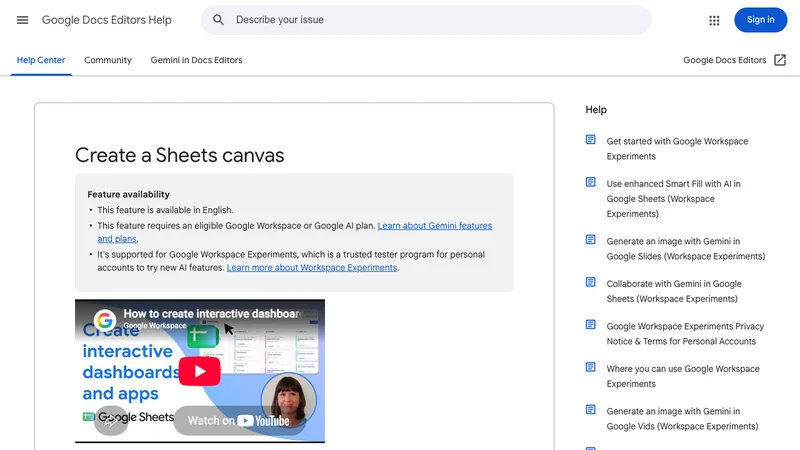
機能が見つからない場合は、契約だけでなくファイルの状態も確認します。モバイルのSheetsアプリ、オフライン文書、第三者のストレージにあるファイル、コピーなどが制限された表では利用できない場合があります。データが大きすぎる場合も対象です。公式ヘルプは一律の上限行数を示していないため、「何行まで必ず動く」とは断定できません。
3. 最初に試す案件表の作り方
最初は、本番の顧客台帳をそのまま使うより、架空の案件で試す方が操作を理解しやすくなります。MIRAINAの提案は、「案件名・担当者・状態・期限」の4列を持つ小さな表です。状態は「未着手・進行中・完了」のように統一します。これは製品の必須形式ではなく、生成結果の誤りを見つけやすくする練習用の設計です。
例えば、店舗の販促準備なら、チラシ確認、掲載文作成、写真選定を1行ずつ並べます。カンバンは、状態ごとにカードを分ける見せ方です。誰の作業が止まっているかを確認したい場合に向きます。一方、月ごとの数値を比較したいなら、まず集計の基準を決めたうえでダッシュボードを検討します。
表の整備では、同じ担当者の名前の表記、空欄の意味、日付の入力方法をそろえます。「完了」と「対応済み」が混在すると、別の状態として表示される可能性を確認する必要があります。AIへの指示を長くする前に、元データの言葉をそろえることが、結果を確かめる近道です。
4. 作成手順とAIへの指示例
公式ヘルプでは、パソコンで表を開き、メニューの「Insert」から「Create a canvas」を選ぶ手順などを案内しています。プロンプト欄に作りたい画面を入力し、生成後も追加の指示で調整できます。Excelファイルを使う場合は、先に標準のGoogleスプレッドシート形式へ保存する方法が推奨されています。
次はMIRAINAが作成した練習用の依頼例です。列名を英語にした架空の表で試し、実際の列名に合わせて書き換えてください。日本語での意図は「案件を状態ごとに分け、担当者と期限が分かる画面にする」です。生成結果を保証する公式プロンプトではありません。
Build a kanban board using this sheet tab.
Group cards by Status.
Show Task, Owner, and Due date on each card.
Do not invent missing values.
Keep the original records unchanged during creation.
この指示の最後の一文は意図を伝えるものです。データの更新を技術的に禁止する権限設定にはなりません。作成後は「View data」で元の表を確認し、行数や期限に意図しない変化がないか比較します。見た目の修正と、記録の書き換えを同時に依頼しない方が、変化を追いやすくなります。
使い始める前にChatGPTやGeminiへ相談するなら、「Sheets canvasで案件表をカンバンにしたい。対応言語、利用プラン、元データが更新される条件を公式URL付きで整理し、練習用の表と英語の依頼文を提案して」と尋ねると、判断材料を集めやすくなります。AIの回答とリンク先の記述は照合してください。
5. 共有前に元データを確認する
公式ヘルプは、canvasを読み書きできる画面として説明しています。編集権限があればデータの追加・編集・削除ができ、閲覧・コメント権限ではcanvasを変更できません。共有時のアクセス権も元のスプレッドシートと同じです。画面のURLを渡す前に、相手の権限を確認しましょう。
練習では、架空の案件を1件だけ移動し、元の状態欄がどう変わるか見ます。次に空欄のある案件、期限が過ぎた案件、完了した案件を確認します。元の表と件数が合うか、カードが欠けていないかを照合し、最後に閲覧者の立場で共有範囲を確認します。これはMIRAINAの検証提案で、公式の品質保証手順ではありません。
MIRAINAの見解:AIが苦手な人ほど、「かっこいい画面を作る」より「毎朝、未完了の案件を探せる」をゴールにすると評価しやすくなります。画面づくりと更新の自動化は段階を分け、必要になった時点でWorkspace Studioによる業務自動化へ広げるのが現実的です。
6. まとめ
Sheets canvasは、既存の表を操作しやすい画面へ変える選択肢です。英語対応、対象プラン、1つのタブという範囲を確認し、架空の案件表から試しましょう。見た目を整えた後は、元データとの一致と共有権限を確認してから現場に渡します。
業務に合う表の整理や、現場で使える依頼文づくりから相談したい方は、MIRAINAの生成AI活用支援をご覧ください。操作に慣れていない担当者と一緒に進める場合は、AI研修で対象業務を決めて練習する方法もあります。