1. Google Picsでできる画像の部分修正
Google Picsは、文章で画像を作り、画像内の要素や範囲を選んで修正できるGoogleの画像編集ツールです。「雰囲気は良いのに背景だけ違う」「告知画像の日付を直したい」ときに、画像全体を作り直す以外の選択肢になります。本記事では、日本語の指示例、利用条件、公開前の確認点を整理します。
Googleは2026年9月1日に一般提供を発表しました。公式発表には、要素単位の編集、画像内テキストの変更、トリミング、2K・4Kへの高解像度化、変更履歴が挙げられています。ただし段階的な展開であり、発表日と各アカウントで使える日は同じとは限りません。Google公式発表を基準に確認しましょう。
「背景だけ変える」と書けば、商品や人物が必ず完全に保持されるという意味ではありません。編集範囲を指定し、元画像と見比べる工程まで含めて使うことが大切です。以下の実務例はMIRAINAの提案であり、実施済みの顧客事例や効果測定結果ではありません。
2. 利用プランと日本語対応
まずPCから利用できるかを確かめます。公式の提供条件では、Google Picsでの画像生成・編集は日本語に対応しています。スマートフォンでの利用を前提にせず、仕事用アカウントの契約と管理者設定を確認してから試してください。
| 確認する項目 | 公式情報で確認できる内容 |
|---|---|
| 仕事用プラン | Business Standard / Plus、Enterprise Standard / Plusなどが対象 |
| 個人用プラン | Google AI Pro、Google AI Ultraの対象プラン |
| 利用環境 | デスクトップ。日本語での生成・編集に対応 |
| 使用回数 | 生成AI機能には利用上限がある。無制限ではない |
Business Starterや無料の個人アカウントで通常利用できるとは、この対象一覧から判断できません。教育向け・追加契約などの条件もあるため、契約名が異なる場合は公式一覧を参照します。表示されない場合は、別アカウントでログインしていないかも確認しましょう。
発表では、即時リリース向けは9月1日から、計画的リリース向けは9月15日から、それぞれ最大15日かけて展開するとしています。9月9日時点で使えないことだけでは設定不備と断定できません。また、一般的な日本語編集と、入門ヘルプで英語対応と記載される「Style」参照機能は分けて考えてください。
3. 画像を選んで修正する手順
最初は公開可能な画像のコピーで、変更箇所を一つに絞って試します。入門ヘルプでは、PCやDriveからJPEG・PNG・BMP・TIFFを読み込めます。新しい画像を生成するだけでなく、手元の素材を編集の出発点にできます。
- PCでGoogle Picsを開き、元の画像を読み込む。
- 修正したい要素をクリックするか、ドラッグで範囲を選ぶ。
- 選択した場所をどう変えるか、短い文章で入力する。
- 変更を追加し、適用して結果を確認する。
- 元画像と比較し、問題があれば取り消して指示を調整する。
編集ヘルプでは、要素ごとの変更を最大5件追加できると説明されています。ただし最初からまとめると、どの指示で意図しない変化が生じたか追いにくくなります。慣れるまでは「背景を直す→確認→文字を直す→確認」と進めるのがおすすめです。
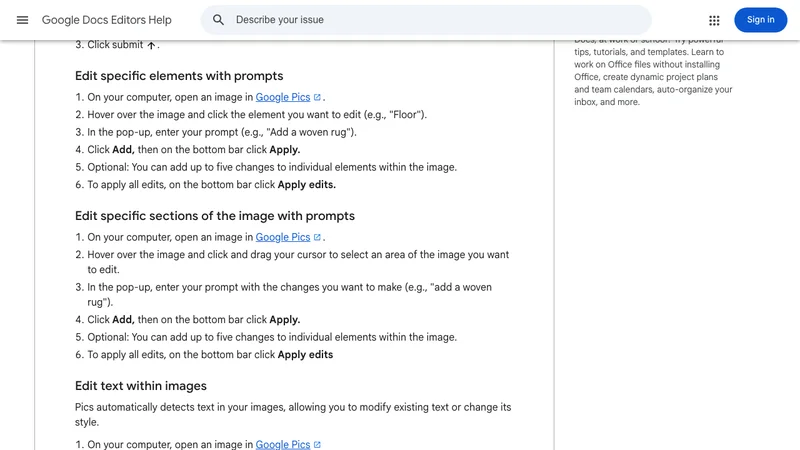
画像内の文字を変更するときは、認識された文字要素を選び、更新する文章を入力します。日付や金額は、見た目だけでなく内容も校正します。日本語に対応していても、固有名詞や細かな文字まで正しく仕上がることを保証するものではありません。
4. 仕事で使える日本語の指示例
指示文は「対象」「変更後の状態」「保持したい内容」を分けると、確認しやすくなります。Googleのプロンプトガイドも、被写体・場面・構図などを具体化し、結果を見ながら修正する方法を紹介しています。長い専門用語を並べるより、完成形が伝わる言葉を選びましょう。
商品画像の背景を整える
通販用の素材なら、背景を選択して次のように依頼します。商品の形状を再現する難しさがあるため、元の写真を手元に残しておきます。
選択した背景を、明るい薄いベージュの無地の背景にしてください。柔らかな自然光の雰囲気に整えてください。中央の商品の形、ラベルの文字、色は元画像の状態を保持してください。
仕上がりでは、容器の輪郭、ロゴ、容量表記、影の向きを比較します。商品の特徴が変わってしまう場合は、その画像を販売ページへ使わず、元写真を使う判断も必要です。「きれいに見える」ことと「商品を正しく伝える」ことを別々に確認します。
告知画像の文字を差し替える
イベント案内では、修正する文字を選んで更新後の文章を指定します。下記は架空の例です。変更箇所を限定し、日時・曜日・申し込み先は担当者が確認してください。
選択した見出しを「秋の体験会」に変更してください。現在の文字色と配置を保持し、画像の枠内で読みやすい大きさにしてください。
別のAIに使い方を調べてもらう場合は、「Google Picsで告知画像の文字だけ修正したい。日本語対応、対象プラン、手順をGoogle公式URL付きで説明し、確認できない点は区別して」と依頼すると、必要な情報を比較しやすくなります。AIの回答内のリンクも実際に開いて確認しましょう。
5. 公開前の確認と小さな始め方
MIRAINAでは、画像編集のAI活用は、作成枚数だけでなく「確認にかかった時間」と「修正のやり直し」を含めて評価することを提案します。操作が簡単でも、確認負担が増えれば業務改善につながりません。まず一種類の告知画像で、従来の方法と手戻りを比較します。
- 文字:商品名、日付、金額、連絡先が正しいか。
- 画像:商品の色・形、人物の表情、背景との境界が自然か。
- 素材:社外サービスへの入力と公開が許可された画像か。
- 仕上げ:掲載先のサイズで読みやすく、文字が切れていないか。
Google Picsは、AI画像の一部だけ修正したいときの候補になります。対象プランを確認し、画像のコピーで一箇所を編集し、元画像との比較を経て公開する。この流れを共有すると、AIが苦手な担当者も何を確認すればよいか判断しやすくなります。
チームでの定着はMIRAINAのAI研修、業務への組み込みは生成AI活用支援でご相談いただけます。効果の測り方はAI研修の効果測定の記事でも解説しています。